拡張機能で圧縮機能を使う ---(PC版)
このWebサイト上の画像はハーフトーン画像(C版・籠目網代式)とカラーハーフトーン画像(C版・黒明彩式)が使われています。Chromium系(Chrome/Brave)では正しく表示されないことがあります。 Mozilla系(Firefox/LibreWolf)のブラウザをご利用ください。また、LibreWolfはcanvas表示がデフォルトで無効になっているので設定で有効にする必要があります。
LibreWolfのcanvas有効化設定方法はこちら
Webページの画像を圧縮する ----(無料版)
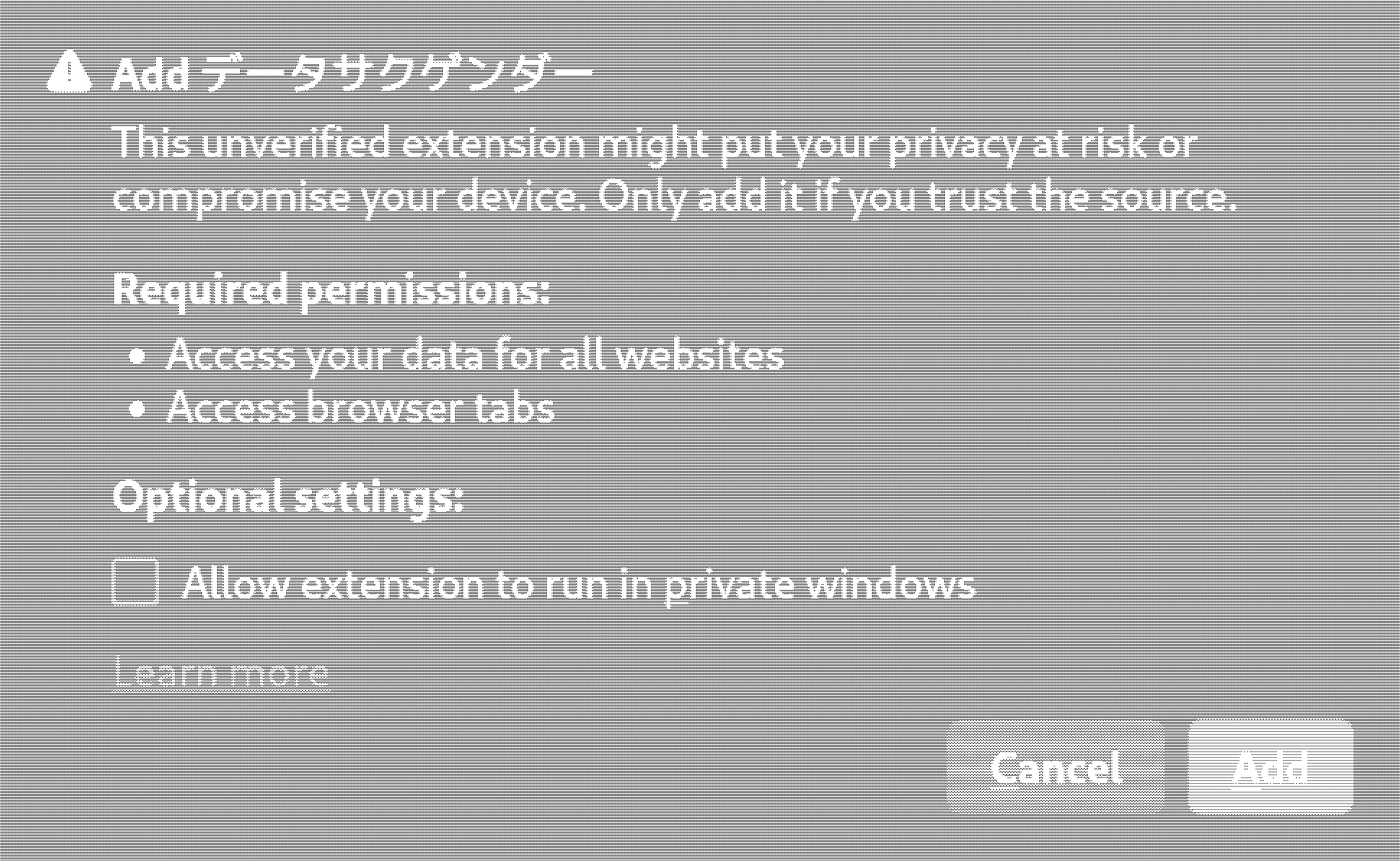
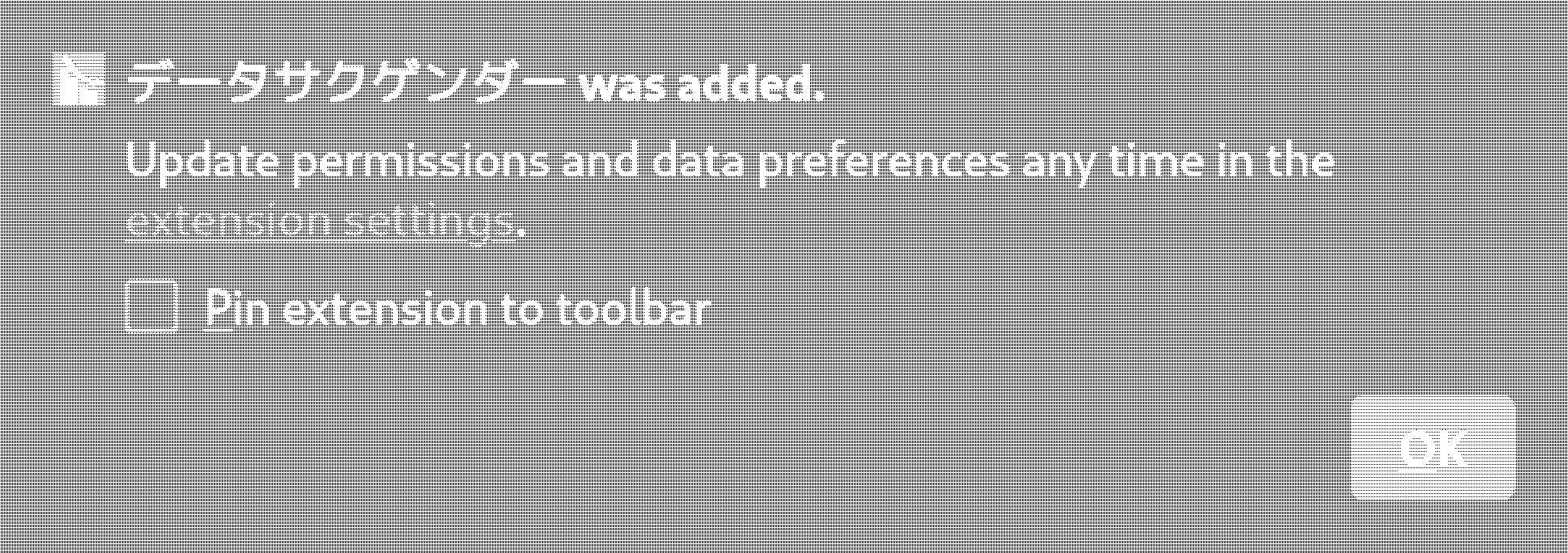
はじめに、つぎのリンク(=datasakugenda.xpi)をクリックします。拡張機能へ追加するか聞かれるので 「Add」ボタンをクリックします。さらに、ポップアップがもう一度出ますので、 「OK」ボタンをクリックします。


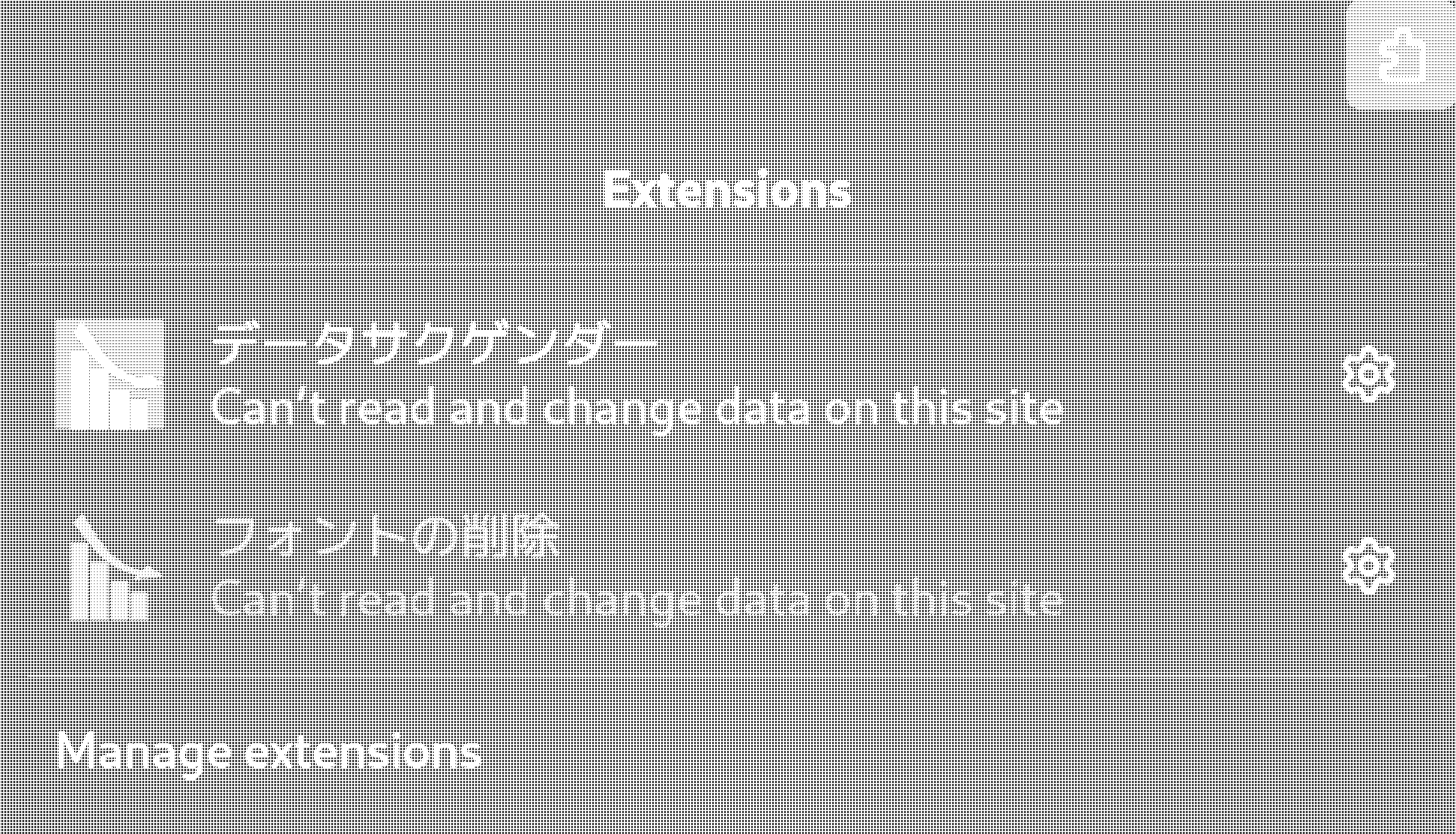
ブラウザの「Extensions」(=拡張機能)ボタンをクリックして、「データサクゲンダー」が追加されていれば 成功です。
そのまま、Extensionsにある「データサクゲンダー」をクリックします。

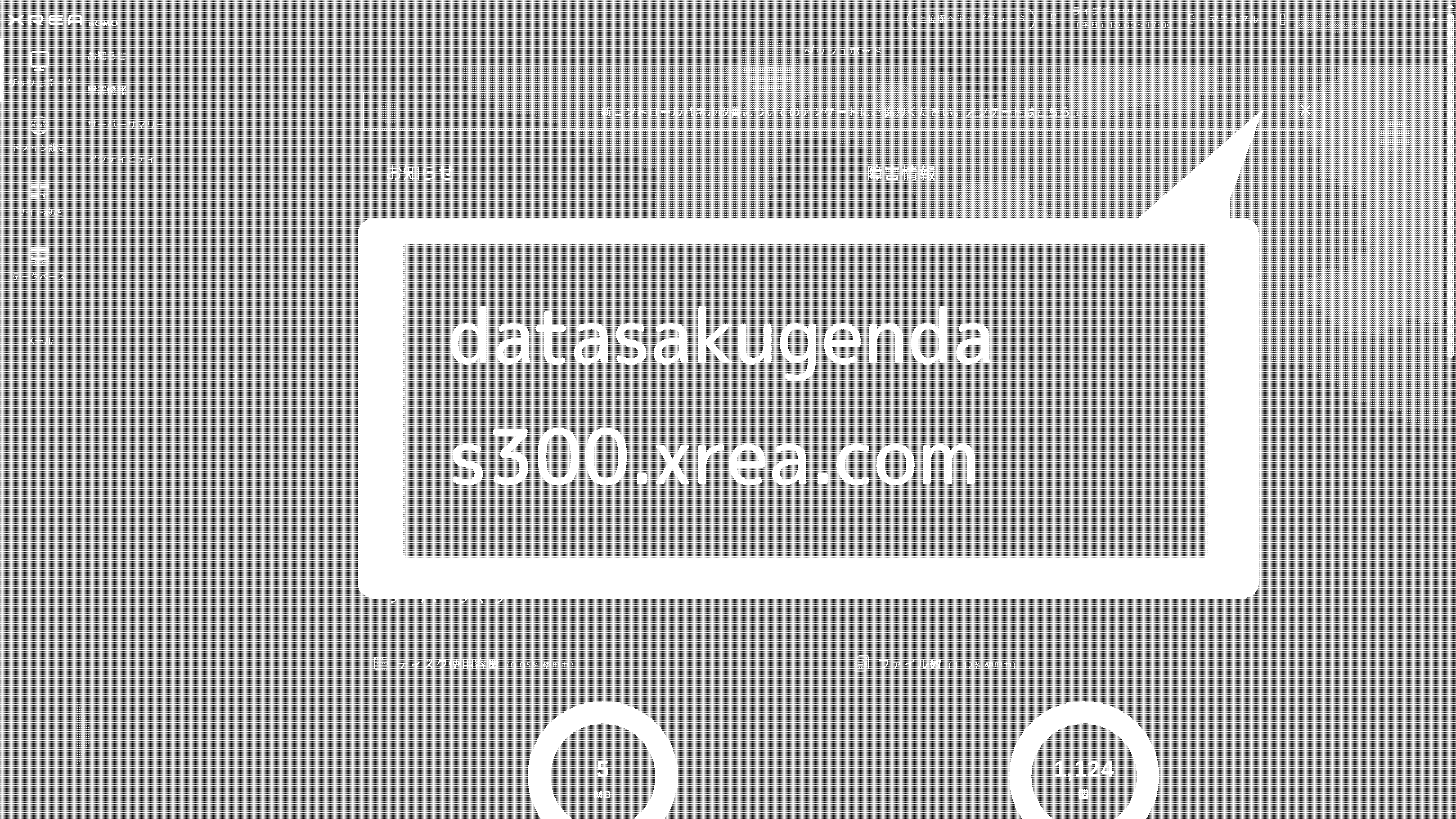
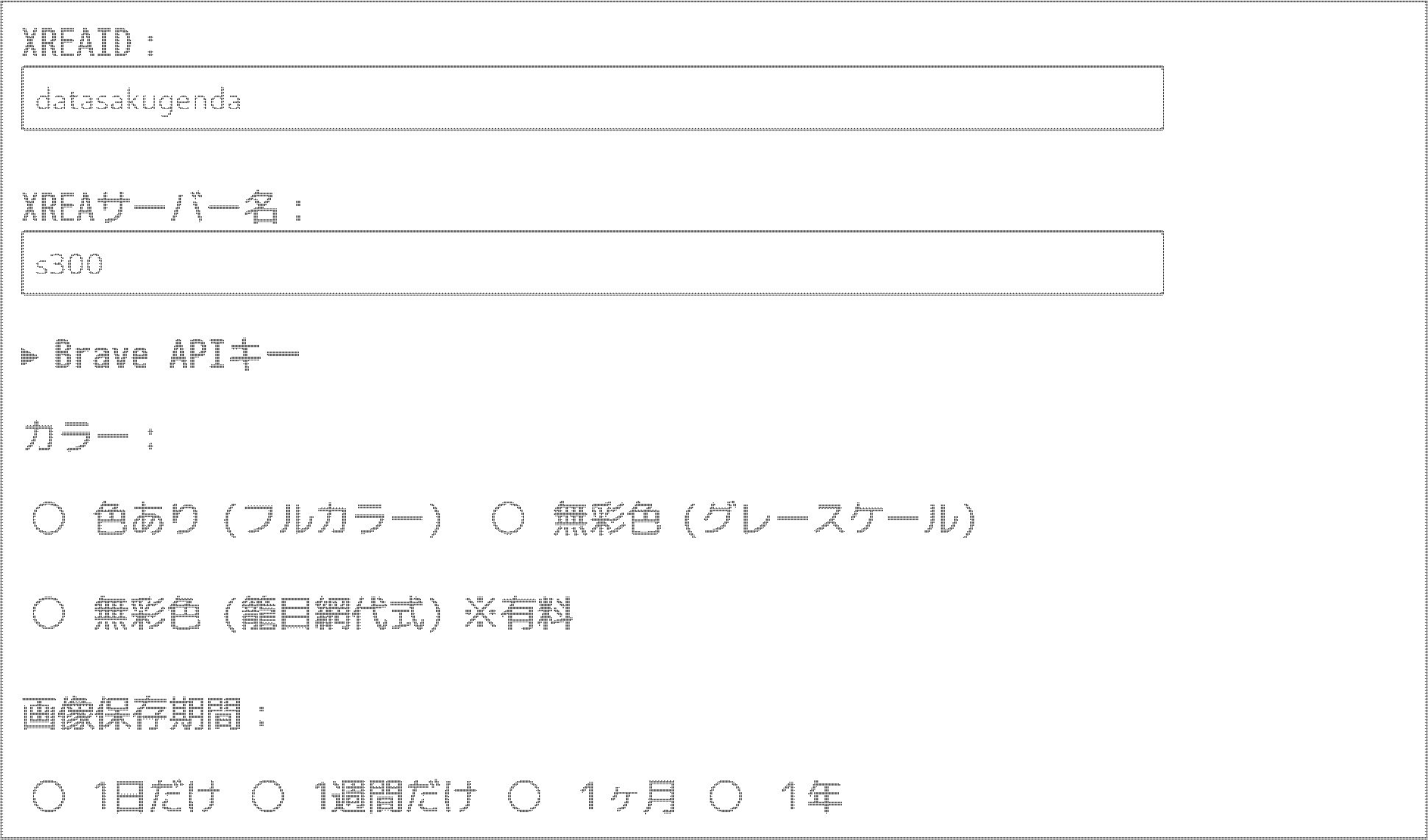
設定画面が表示されますので、XREAIDとXREAサーバー名を入力します。※XREAIDとXREAサーバー名は、XREAサーバーの ダッシュボードの右上に表示されています。



準備完了です。では、例題として牛乳キャップ収集家の方の個人サイトに拡張機能オフで入ってみます。
F12を押して 開発者画面を表示し、つぎのURLを検索バーへ入れてEnetrを押します。※スタイルシートを有効にしています
http://gyunyucap.web.fc2.com/index.html
引用:牛乳キャップ収集と販売情報(展示場)、ゴエモン
HTTPのサイトのなので警告が出ますが、「Continue to HTTP Site」をクリックします。※ほとんどのサイトは HTTPSに移行しています。
トップ画面の画像1枚だけでも1MBあることがわかります。
このページはPC版に最適化しておりますので、スマホ版で見ると格子状のノイズが入ります。PC版を 設定しているときにスマホで閲覧する場合はちょっとピンチアウト(=拡大表示)してもらうときれいに見れます。




牛乳キャップ<青森県(60)へ進むと、そこも1.6MBほどあります。
では、拡張機能をオンにしてWebページを再読込します。※初期設定ではカラーが「無彩色(グレースケール)」、 保存期間が「1週間」のラジオボタンが選択されています。

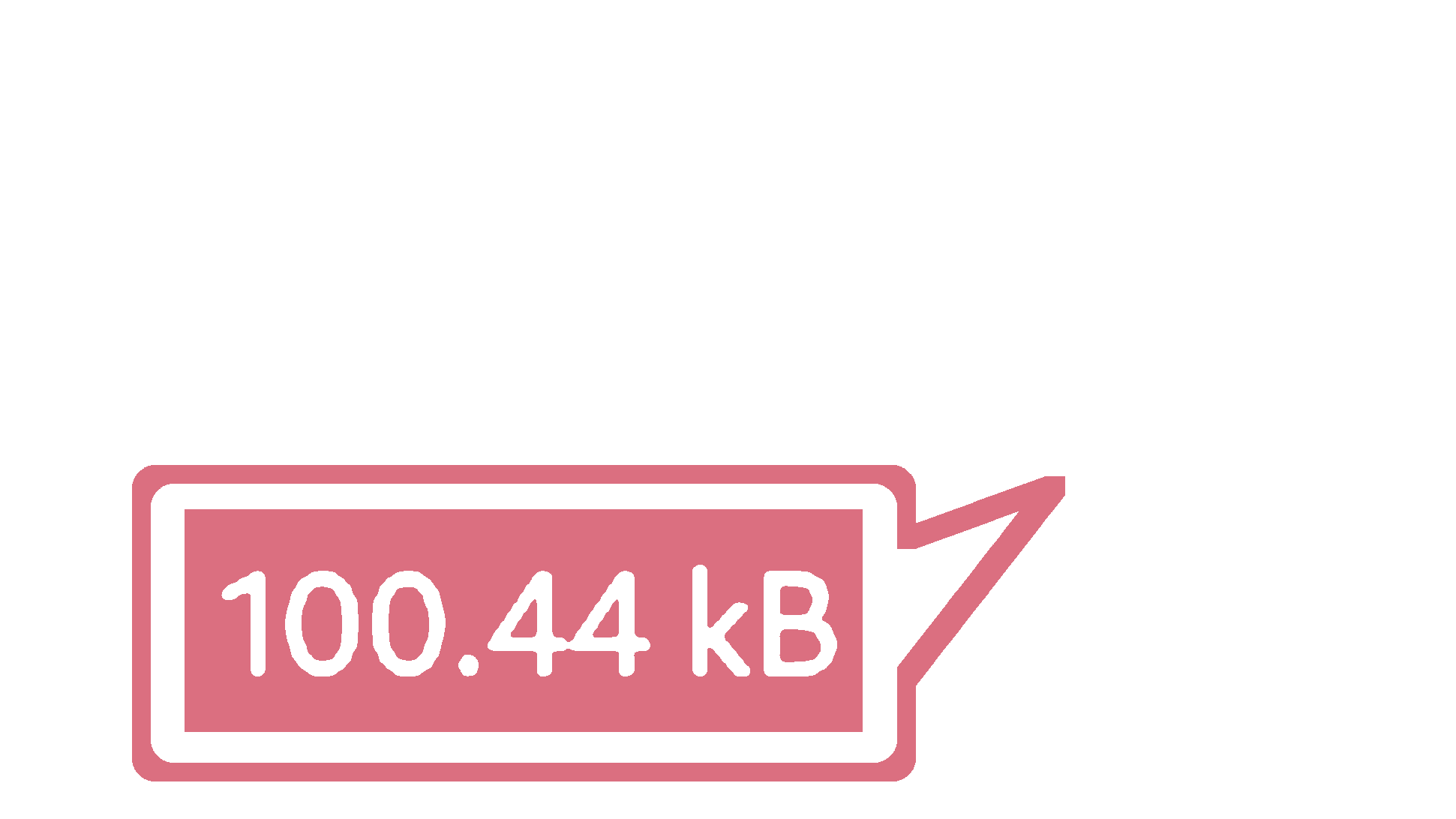


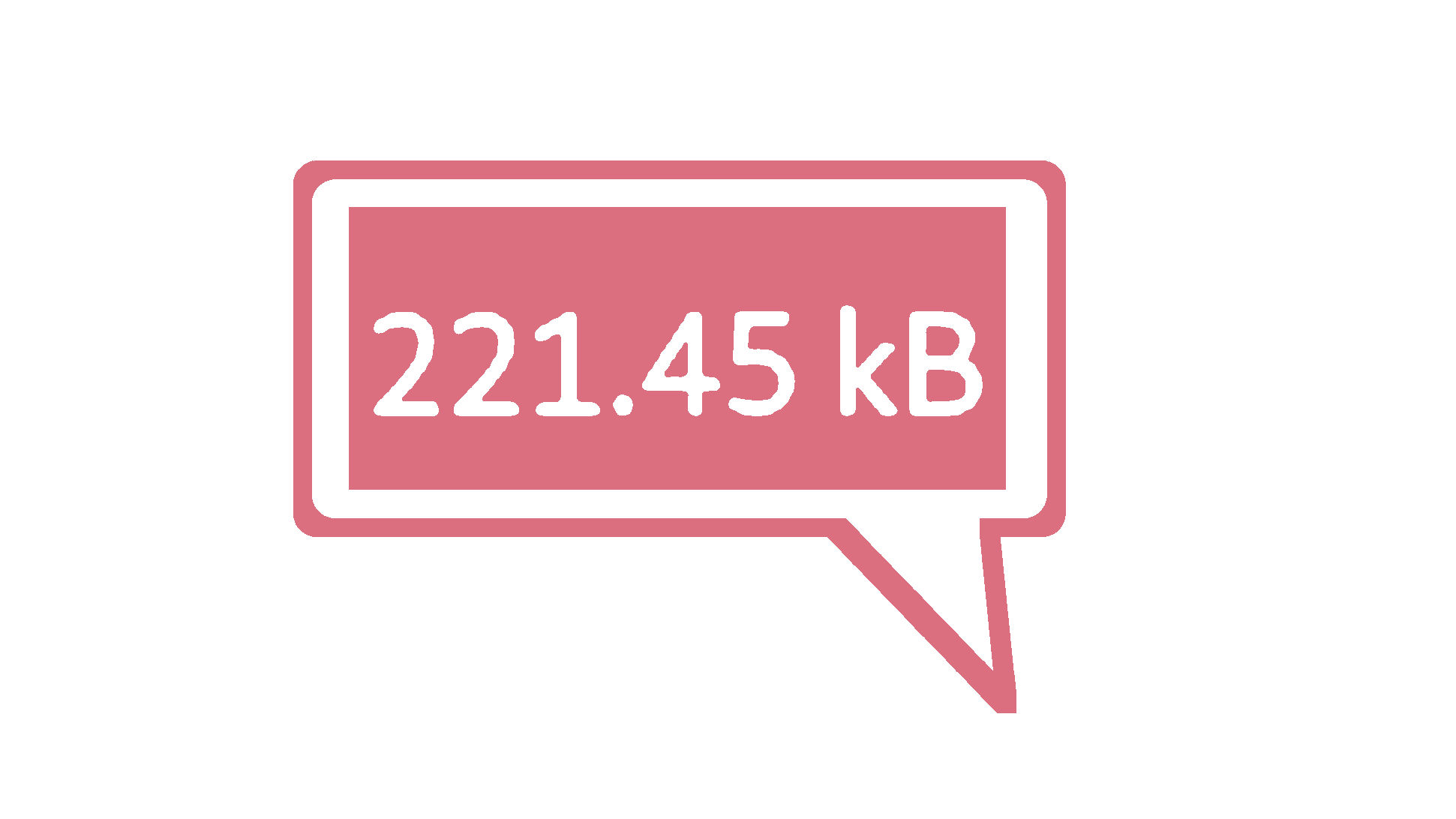




画像がグレースケールに変換されています。トップ画面の画像は100.44KBで約10分の1まで小さくなりました。牛乳キャップ<青森県(60)も221.45KBになっています。こちらも約8分の1くらい画像サイズを下げられました。
こんどは「色あり(フルカラー)」を実行してみます。では、例題として「スタジオジブリ」のフリー画像配布サイトに拡張機能オフで入ってみます。
F12を押して 開発者画面を表示し、つぎのURLを検索バーへ入れてEnetrを押します。※スタイルシートとスクリプトを有効にしています
https://www.ghibli.jp/works/ponyo/#frame
引用:スタジオジブリ
作品引用:崖の上のポニョ、宮崎駿
画像要素だけで1.5MBほどあります。
※サムネイルのみで原寸大を呼び出していない状態のサイズ
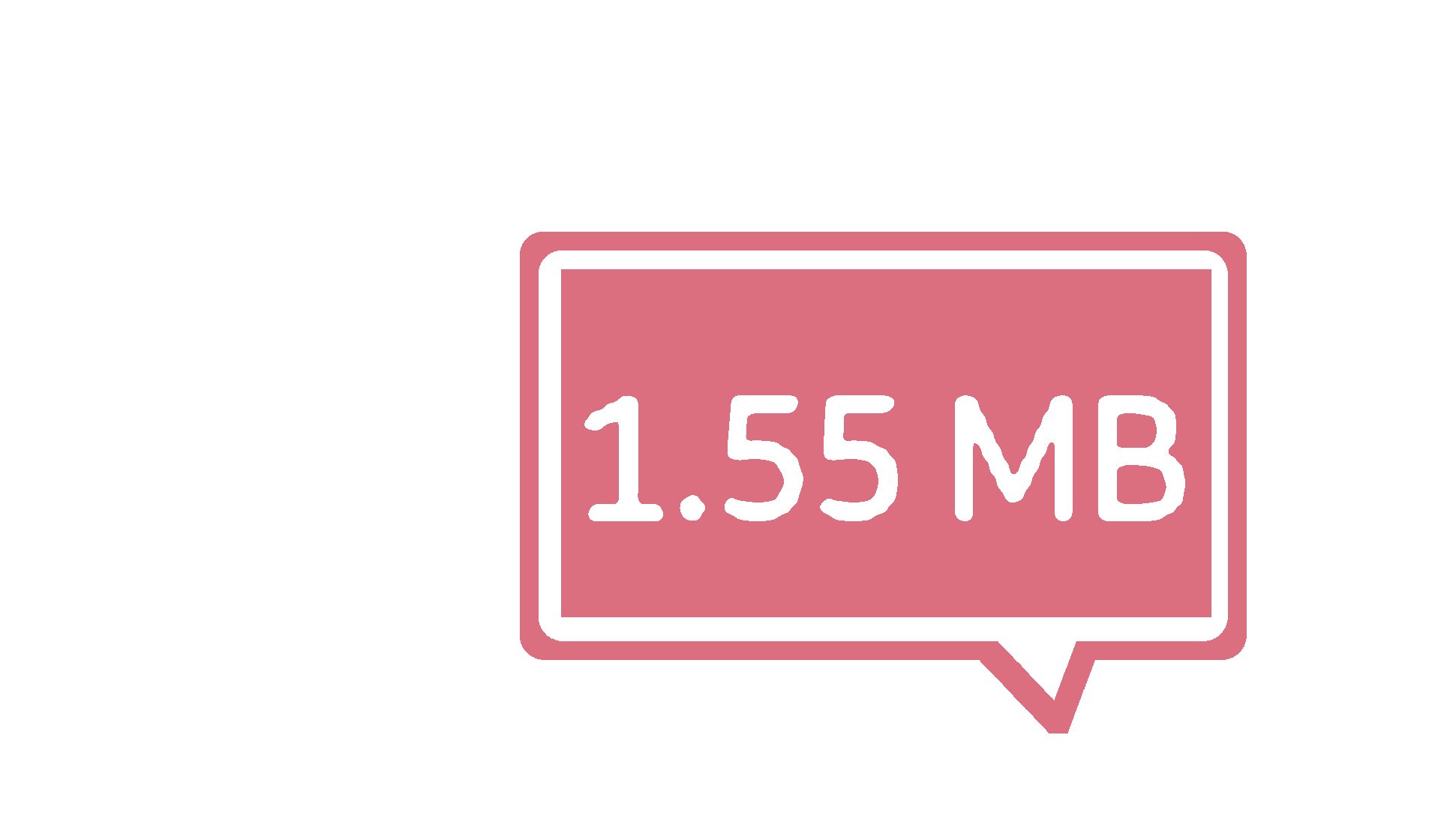


1枚の画像にも着目してみましょう。サムネイルを押して表示された原寸大のこの場面の画像(=ポニョがクラゲから顔をのぞかせている)は146KBで、リンクはジブリの公式ページに紐付いています。





こんどは拡張機能をオンにしてみます。データサクゲンダーのカラーを「色あり(フルカラー)」に変更しておきます。
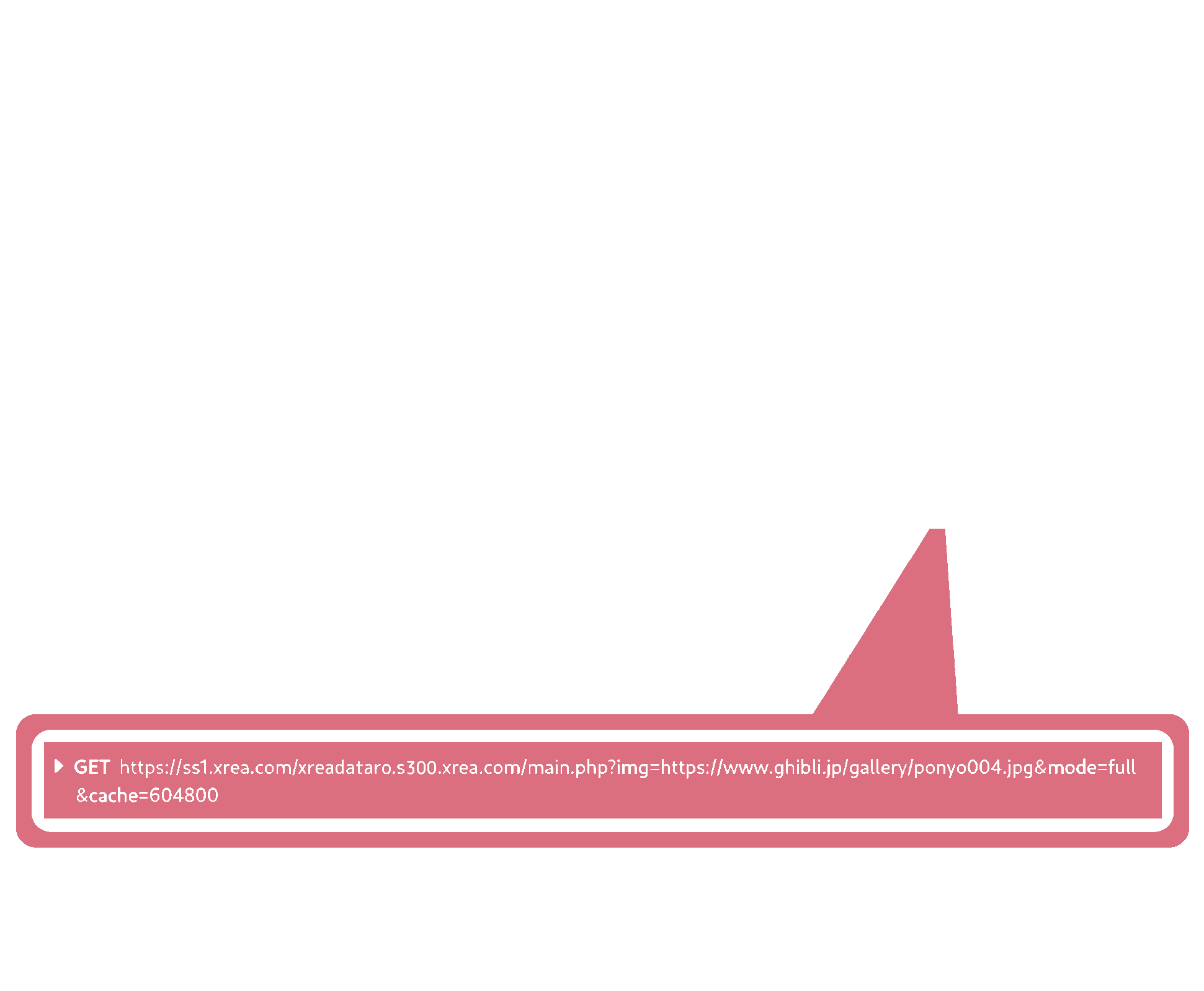
画像はカラーのままですね。しかし、開発者ツールを見てみると画像は165KBで約10分の1まで小さくなりました。さきほどの場面の画像も33.53KBになっています。リンクもスタジオジブリからXREAリンクに差し替えられました。





以上です。お疲れ様でした!
このように、画像を中心に見るときは「色あり(フルカラー)」でも、ややデータ通信も抑えつつ、画質も維持できます。しかし、画像のサイズが大きくなってくると「無彩色(グレースケール)」でも減らせる通信量は限られてきます。
いや、自分はもっとデータ通信量減らしたいんだ!という方のために、さらに画像圧縮のできる形式も用意しました。情報収集メインだけど、画像がぜんぜん表示されないとちょっと困る…というときに活躍します。小さい画像は「無彩色(グレースケール)」で処理しますが、大きな画像は特殊な方法で画像を高圧縮させます。
フルカラーは4分の1くらい、グレースケールは最大でも10分の1程度の圧縮率でしたが、有償版の方法は最大で200分の1まで抑えられます。ただし、これは削減ガイド用により最適化した場合の圧縮率になります。
画像サイズをいじると表示できなくなるページもあるため、サーバーによる圧縮は最低限の圧縮率で抑えました。しかし、かなり効果はありますので、気になるかたは330円くらいですので、どうぞご利用ください。
Webページの画像を圧縮する ----(有償版)
はじめに、つぎの「image.ajiro購入」をクリックしてください。Boothショップにてimage.ajiroファイルがZIP形式で購入できます。ZIPを解凍してimage.ajiroファイルを適当な場所へ保存しておいてください。
つづいて、XREAのダッシュボードへいきます。「サイト設定」から「WebFTPクライアント」(=雲のようなアイコン)をクリックします。


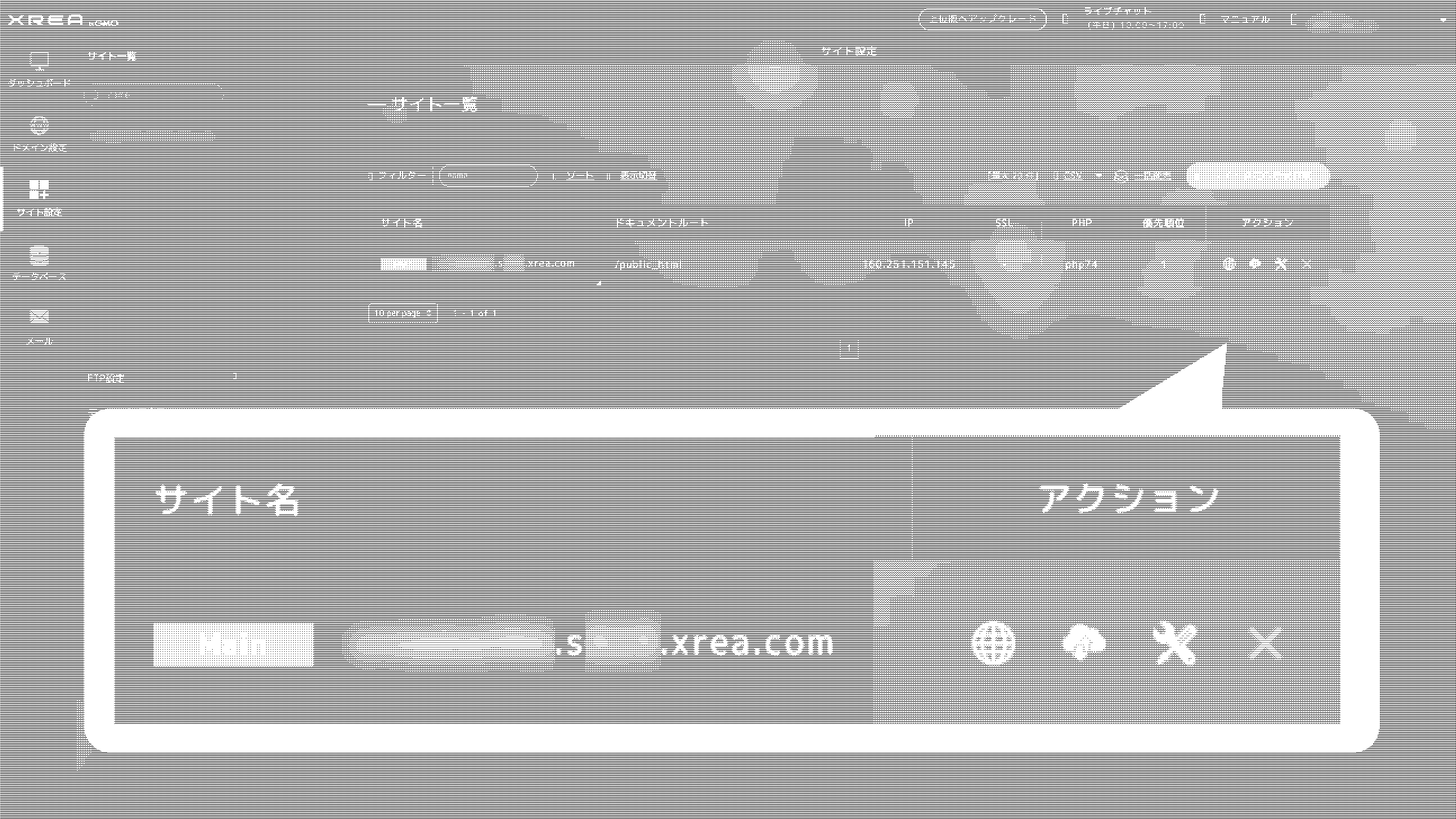
FTPクライアントが表示されるので、「アップロード」をクリックします。



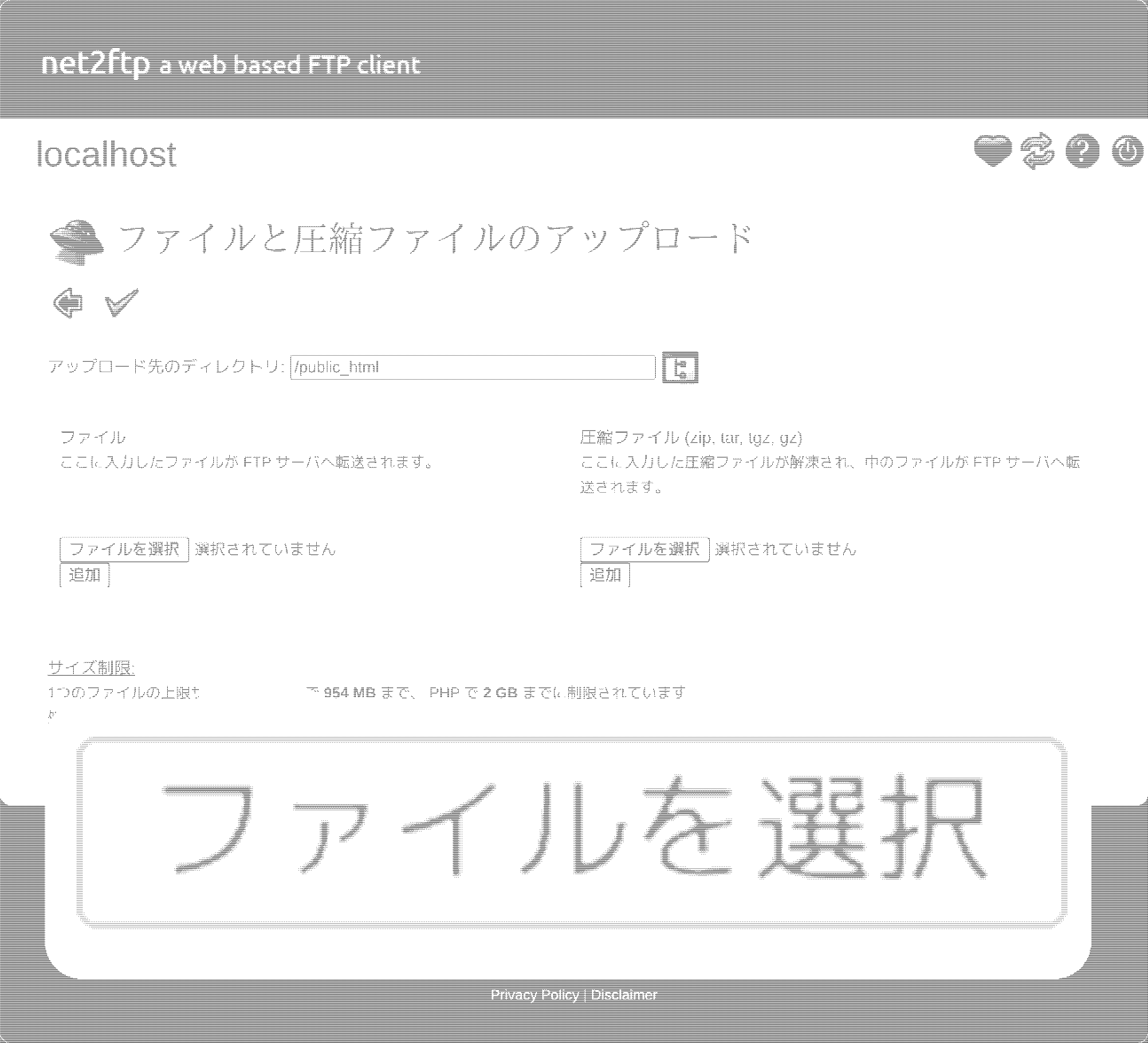
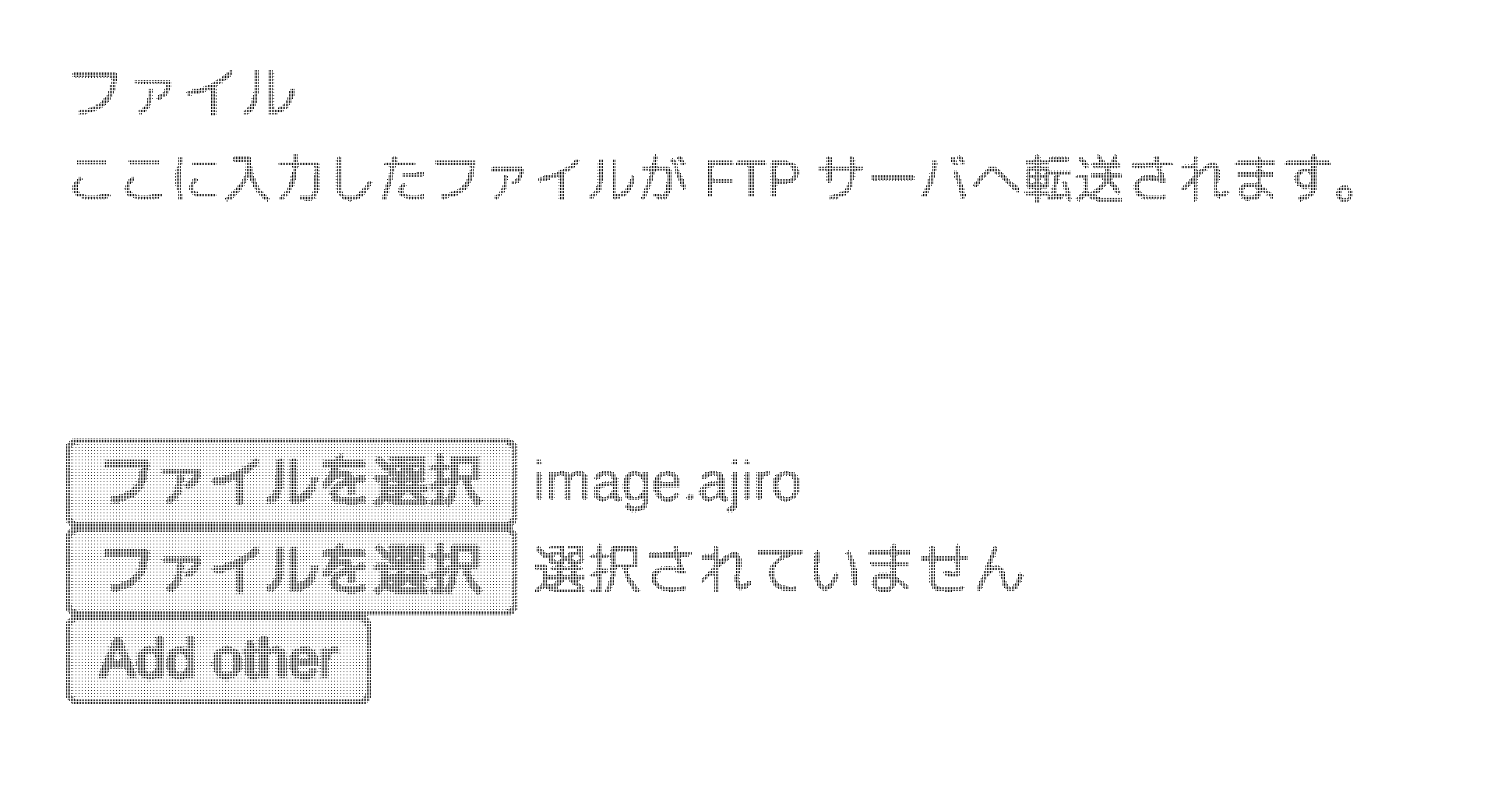
アップロード画面に移るので、ファイル<ファイルを選択をクリックします。


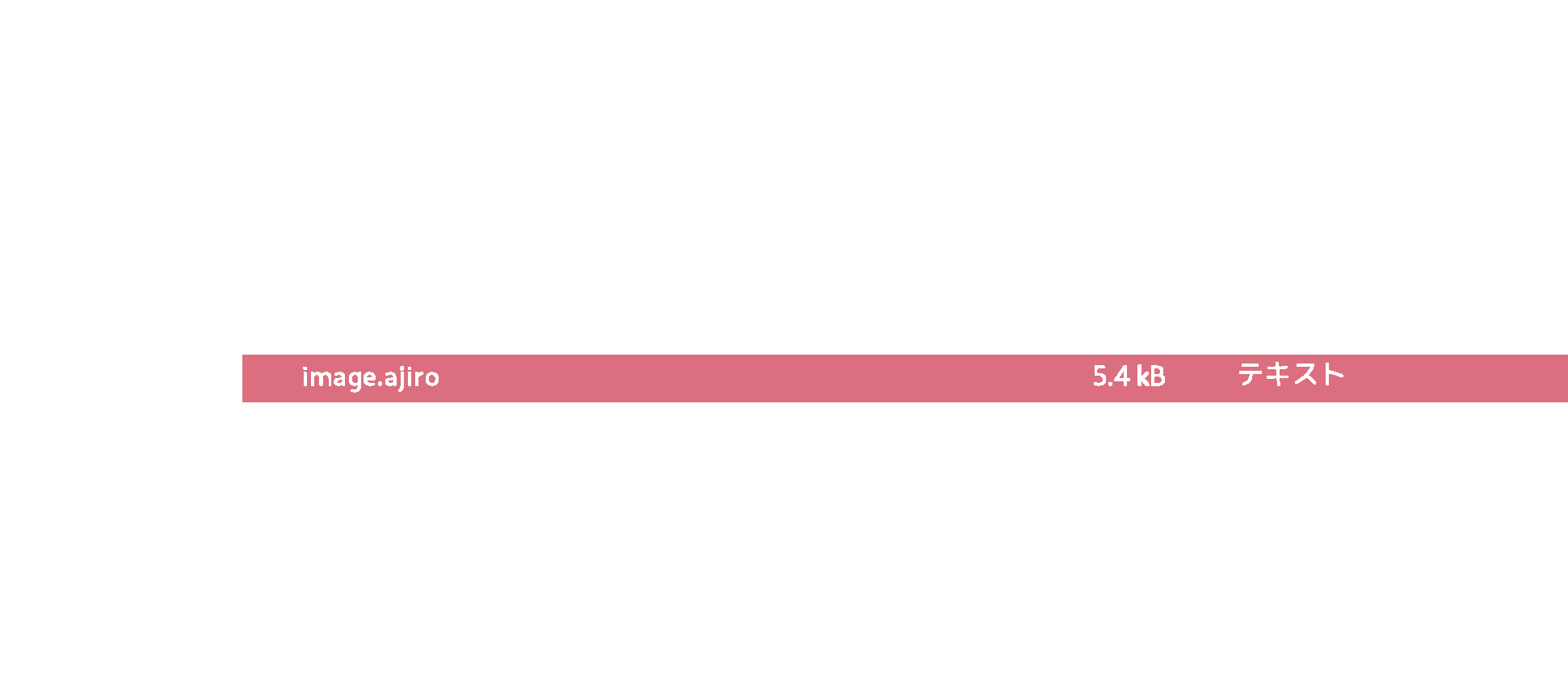
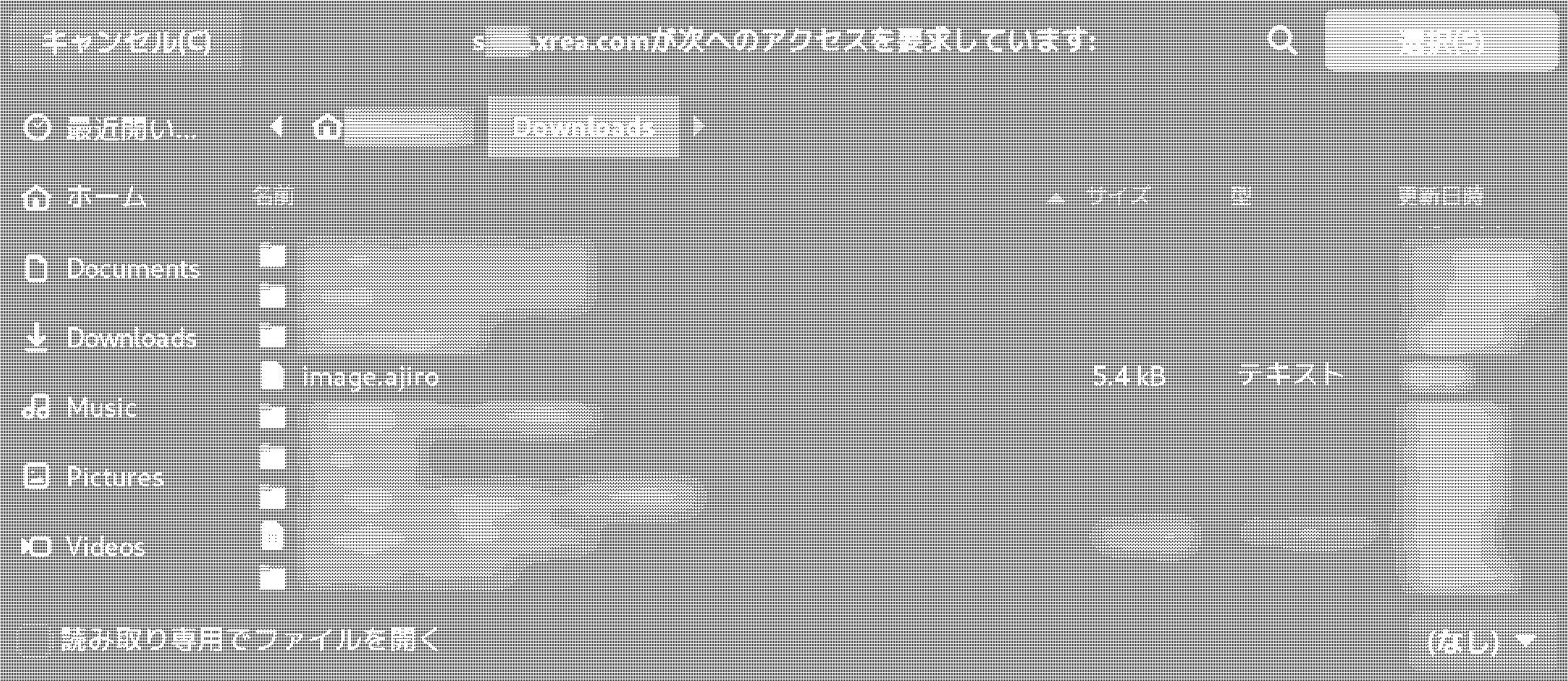
ファイルマネージャーが起動するので、解凍したフォルダからimage.ajiroを選びます。
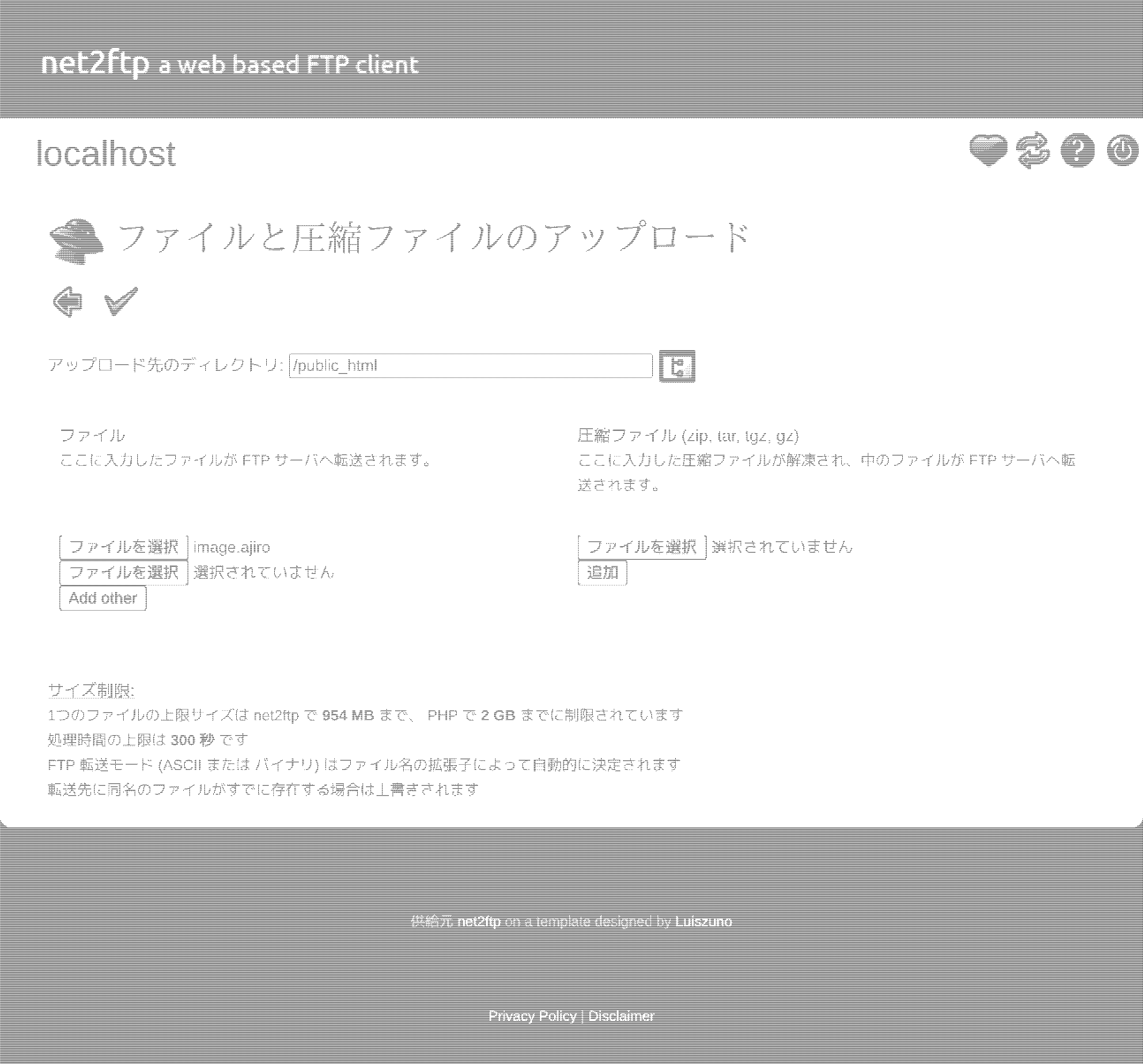
「送信」(=チェックマークのアイコン)をクリックします。
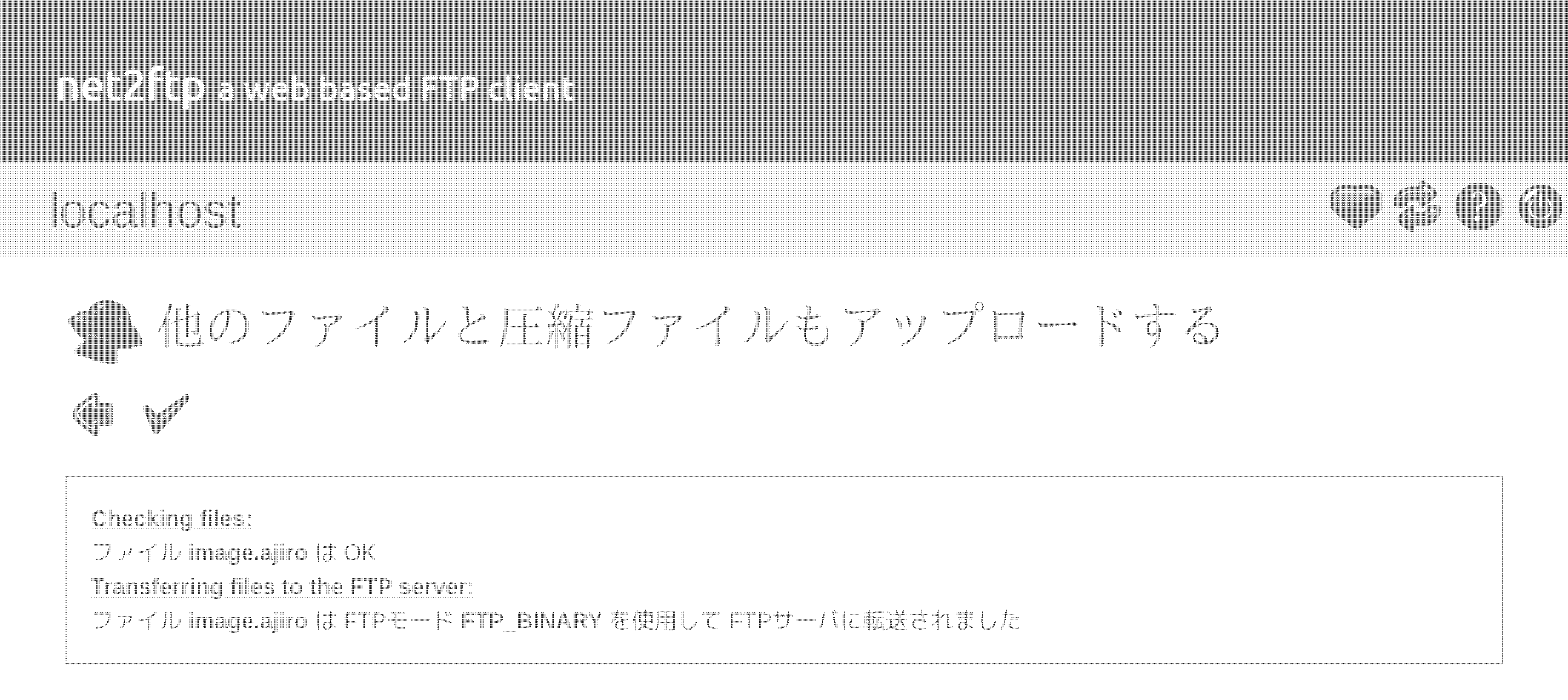
ファイルのあとに「…はOK」となっていれば準備完了です。

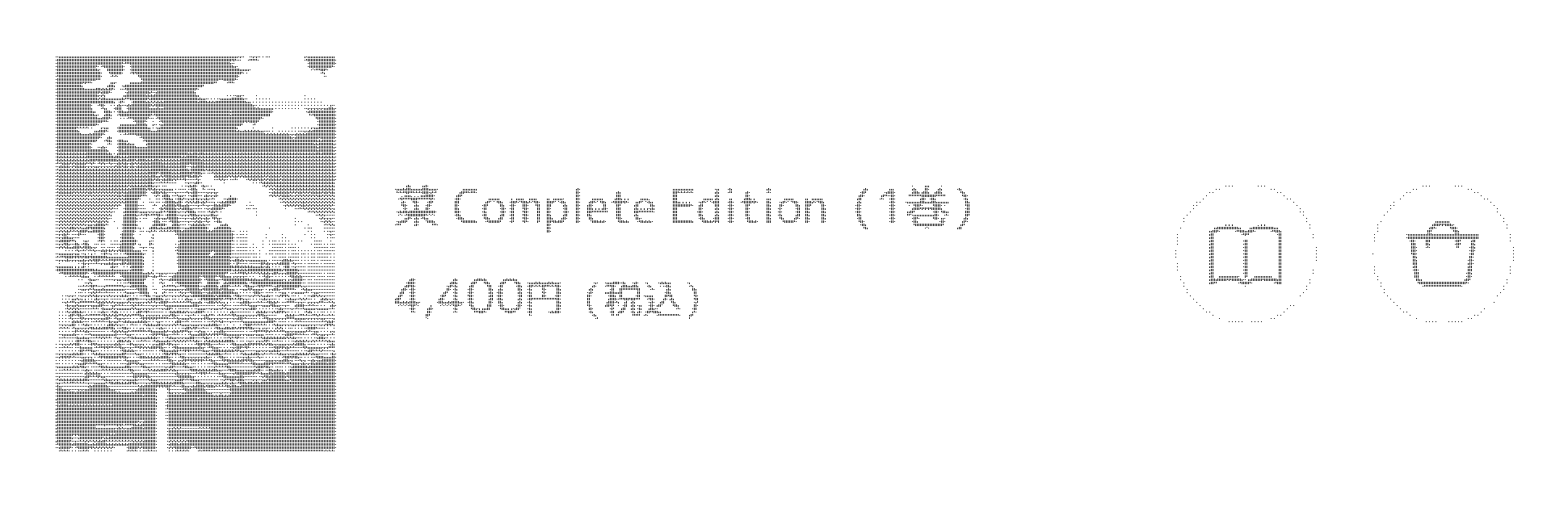
では、例題として電子書籍サービス「ebookjapan」の漫画を見てみます。まずは、電子書籍を拡張機能をオフにして見てみます。ページが表示されたら、試読ができるボタン(=本を開いたようなマーク)がありますので、ここでは「菜Complete Edition(1巻)」をクリックしてみます。※スクリプトとスタイルシートを有効にしています。
https://ebookjapan.yahoo.co.jp/books/906275/
引用:ebookjapn、LINEヤフー株式会社
電子書籍引用:菜、わたせせいぞう
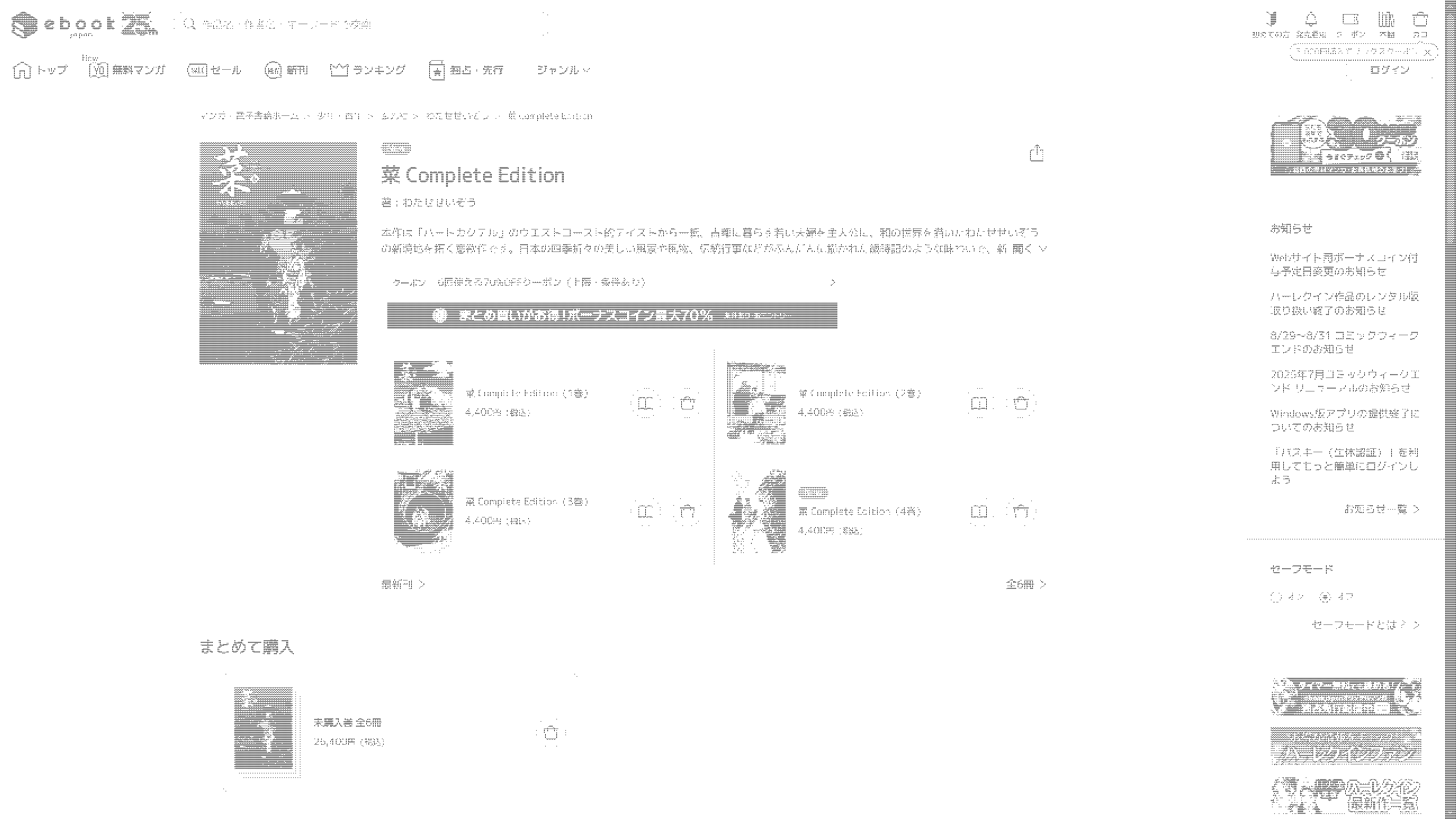

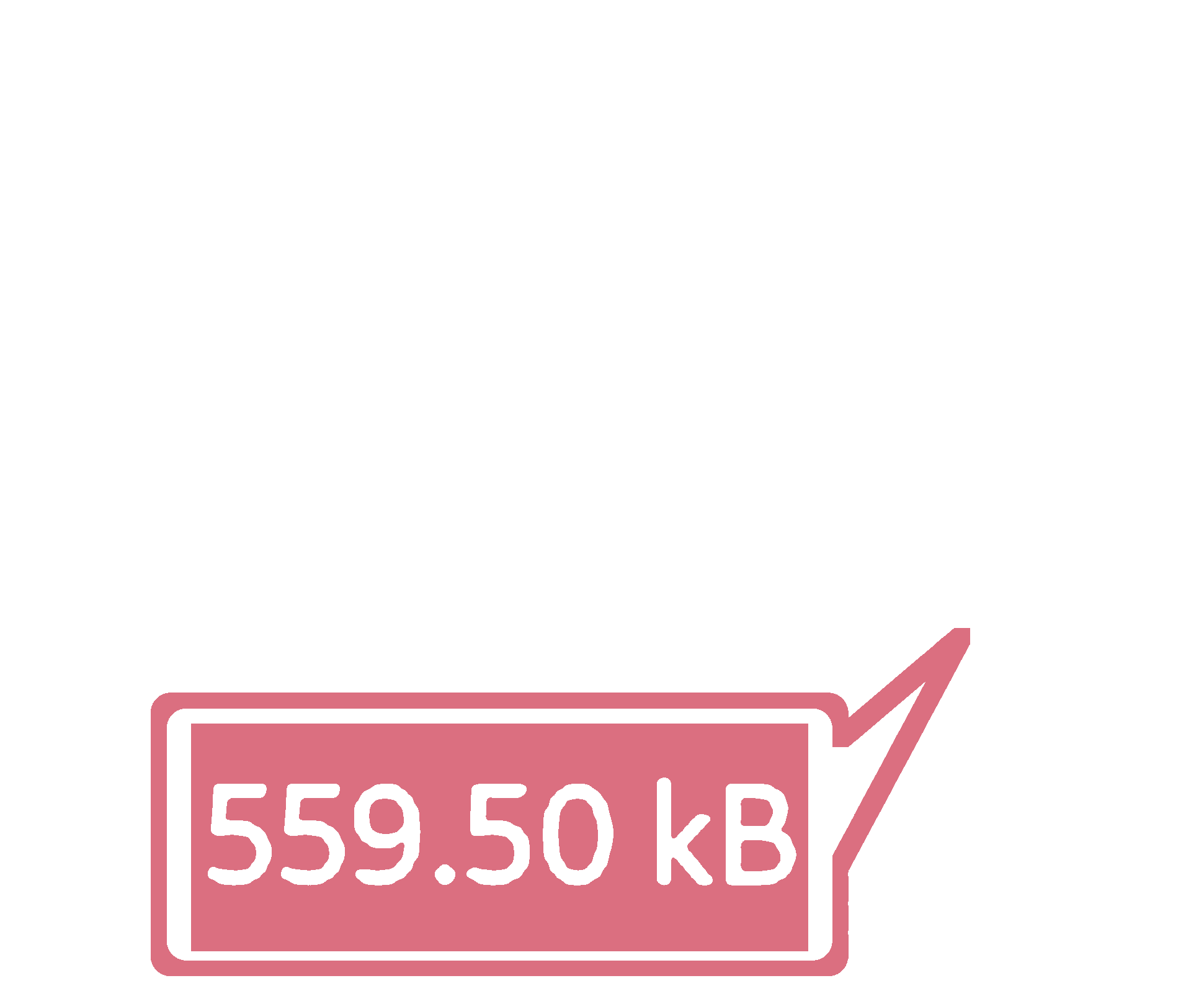
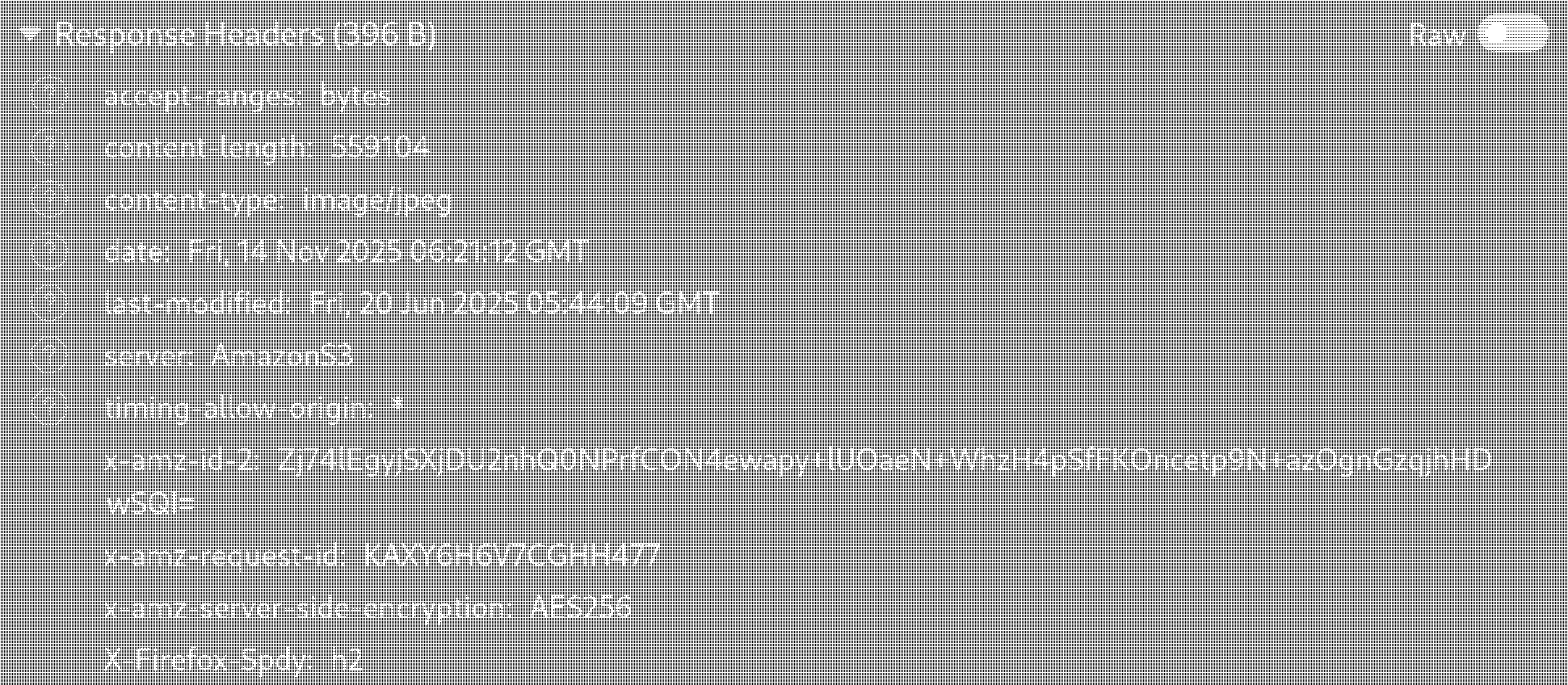
1ページめを見てみます。ebookjapanでは、このようにバラバラになった画像をcanvasで整形して表示し直しています。このとき、1ページ目(ページ数の表記は5ページ)の容量は559.50KBですね。漫画の単行本の電子書籍は高解像度で、だいたい200ページあり、60MB以上はあると考えたほうが良いです。max-ageは無いのでアクセスするたびに画像が読み込まれてしまう可能性があります。



拡張機能をオンにしてみます。カラーは「無彩色(籠目網代式)」、電子書籍保存期間は「1年」にしました。拡張機能を再読込して準備完了です。

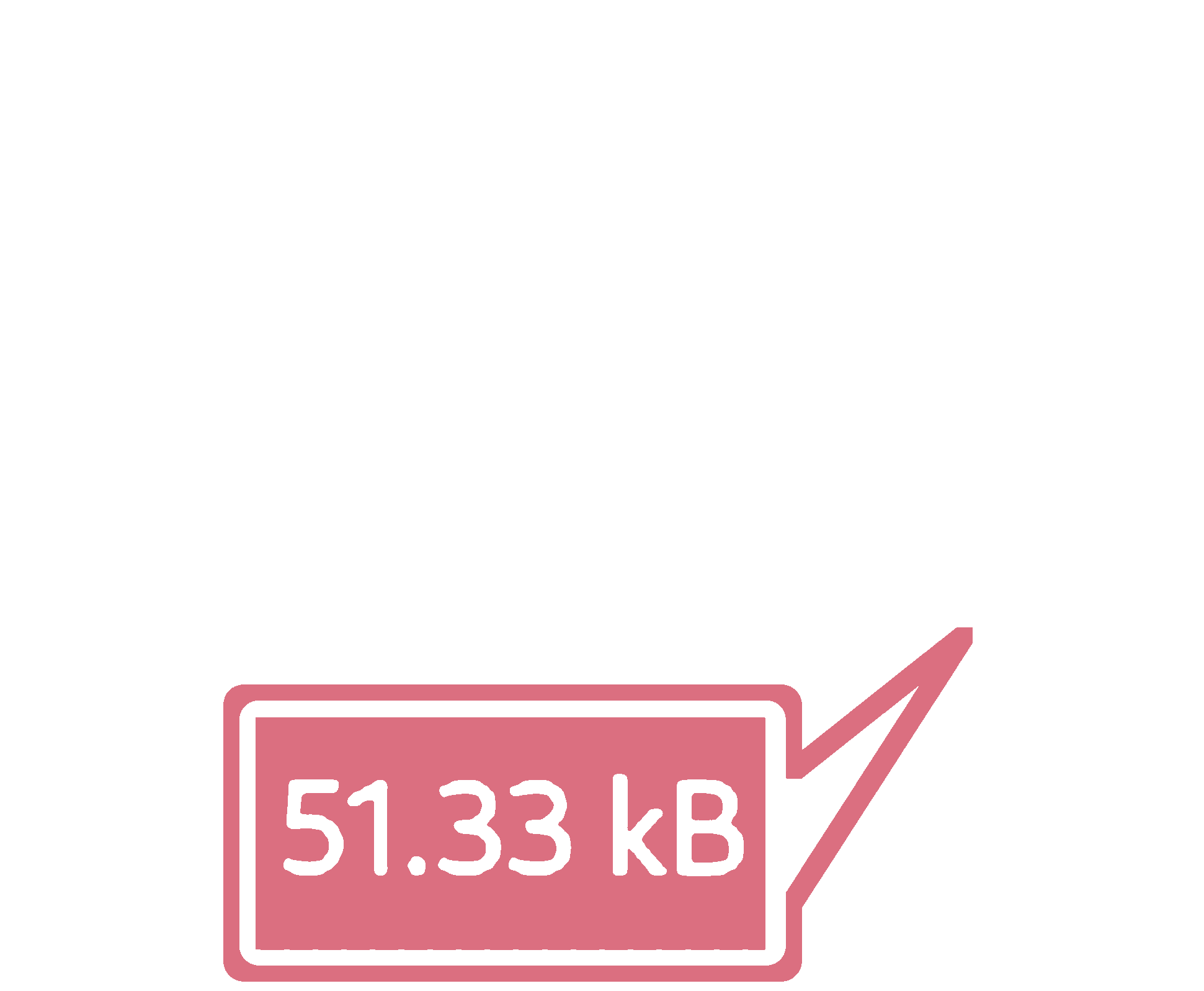
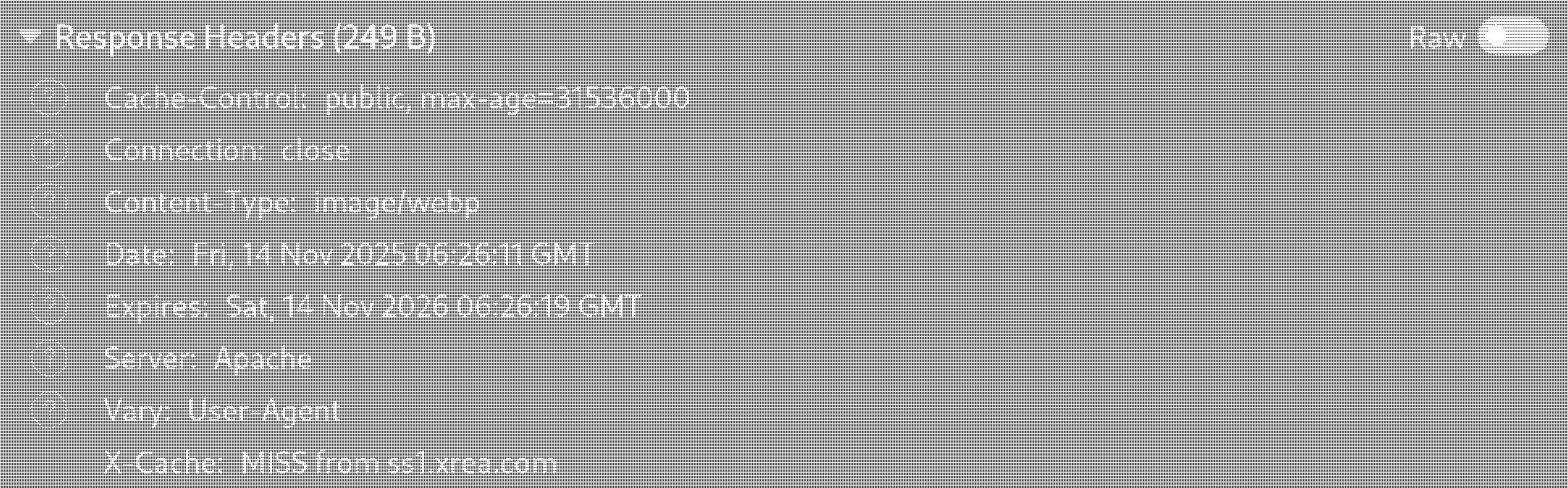
画像が次のようになれば成功です。サイズは51.33KBで、10分の1減らせました。max-age(=31536000)も追加されて1年間保管できるようになっています。この画像は白と黒のドットで構成されていますが、LibreWolfでは縮小表示され、ややグレーアウトした色で表示されます。※ちなみに、サイズの小さい画像は「無彩色(グレー)」のほうが圧縮率は良いのでそちらが自動で適用されます。
ブラウザのキャッシュを消すとmax-ageも初期化されて保存内容が消えるのでご注意ください。





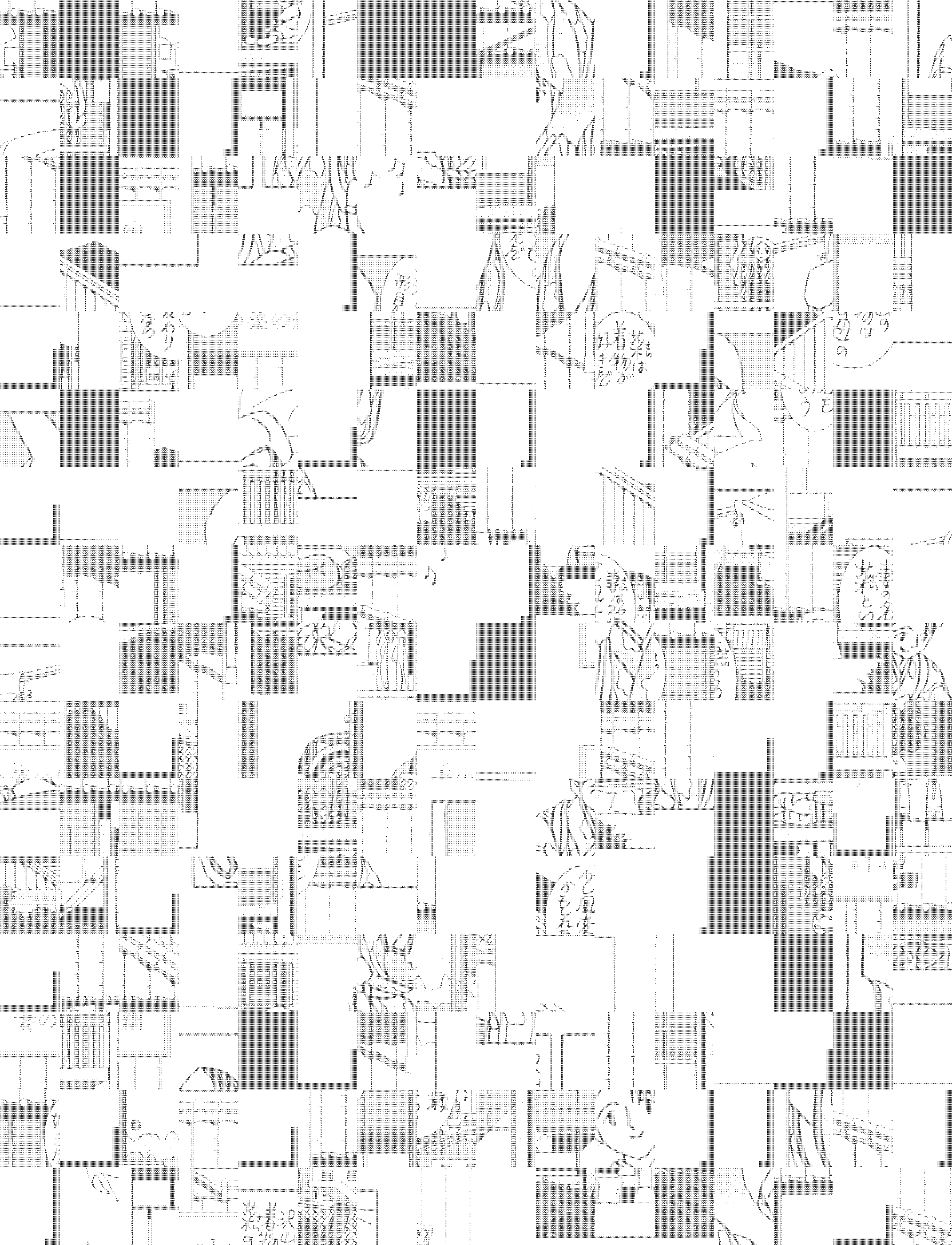
↓↓↓ちなみに、ブラウザが受信するのはこんな感じの画像。↓↓↓
以上です。お疲れ様でした!
これでも十分データ通信削減はできますが、まだ減らせていないものがあります。検索エンジンによる 検索ページです。検索エンジンはとても便利ですが、そのまま使うと100KBほどあるのが普通です。
「DuckDuckGo Lite」というデータ通信が軽い検索エンジンがあります。Google検索で引っかからないページを見つけることが できますが、一定時間が断つと画像による認証が毎回立ち上がるので非効率です。
補助金関連の情報は消費者向けはGoogleが、事業者向けの申請方法はDuckDuckGoが出てくる傾向にあります。
そこで、ここでも無料枠の検索APIサービスを使って、タイトルとリンク、補足情報だけを抜き取って、 拡張機能で用意したページに検索結果一覧を表示する方法を使います。3つのテキスト情報だけを 取得するため、通常の検索エンジンよりもデータ通信を抑えることができます。
操作次第では情報をうまく絞り込めるのでぜひ上級編に挑戦してみてください。
※「進む」をクリックすると、「拡張機能で圧縮機能を使う ---(スマホ版)」へ移動します。