サーバーを用意する
XREAサーバーを使うには統括アカウントである「Value Domain」への登録がまず必要です。
XREAアカウントを作る
はじめに、XREA公式サイトへ移ります。
https://www.xrea.com/
引用:XREA(Value Domain)、GMO INTERNET GROUP
このWebサイト上の画像はハーフトーン画像(C版・籠目網代式)が使われています。Chromium系(Chrome/Brave)では正しく表示されないことがあります。 Mozilla系(Firefox/LibreWolf)のブラウザをご利用ください。
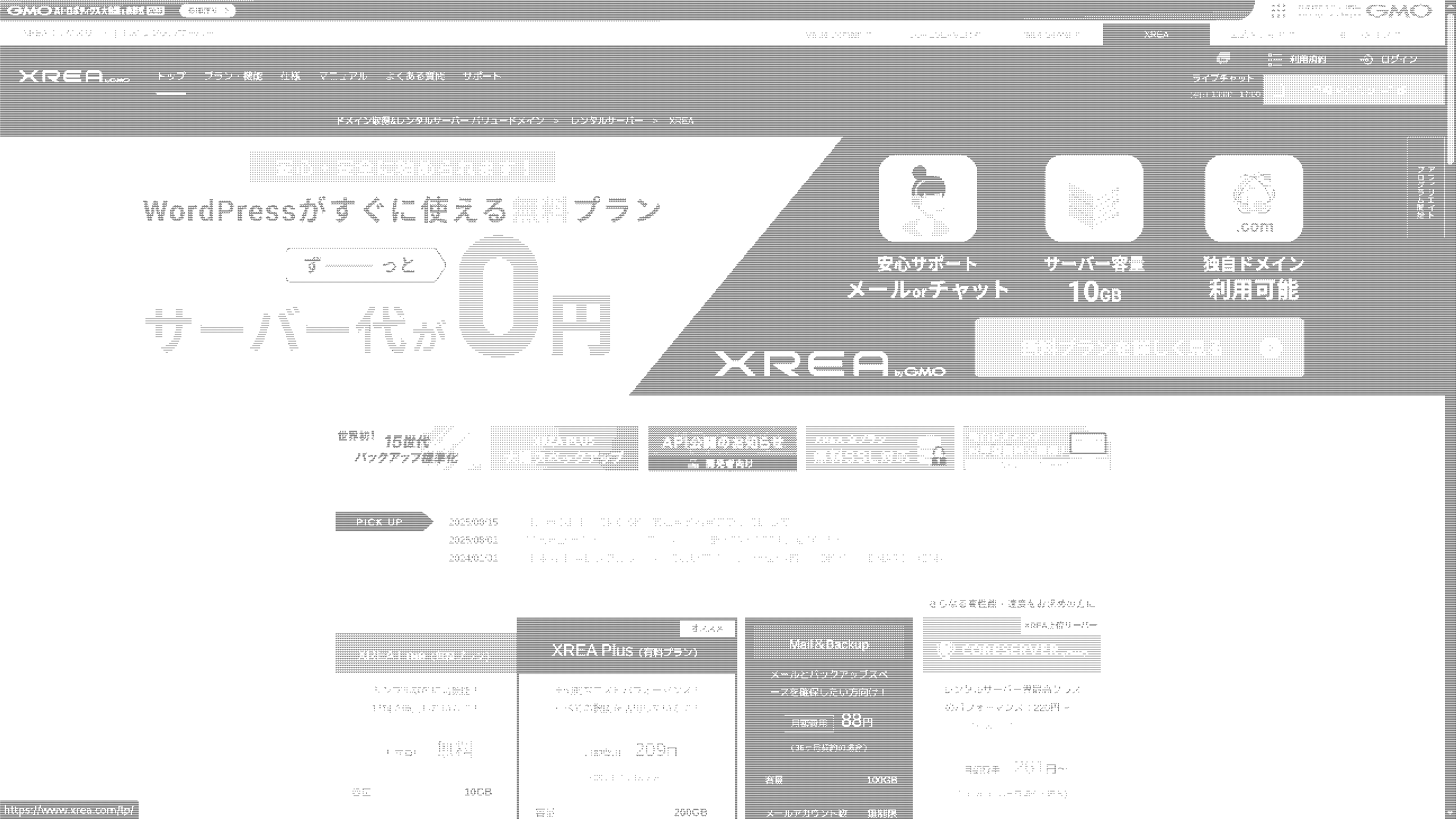
ページの中央にあるプランから「XREA Free(無料プラン)」を選びます。


アカウントの作成方法の手順が表示されるので、「Value Domain」のアカウントと「XREA」アカウントを作ります。※「Value Domain」は「ユーザー登録マニュアル」、「XREA」は「アカウント作成マニュアル」を参考にしてください。




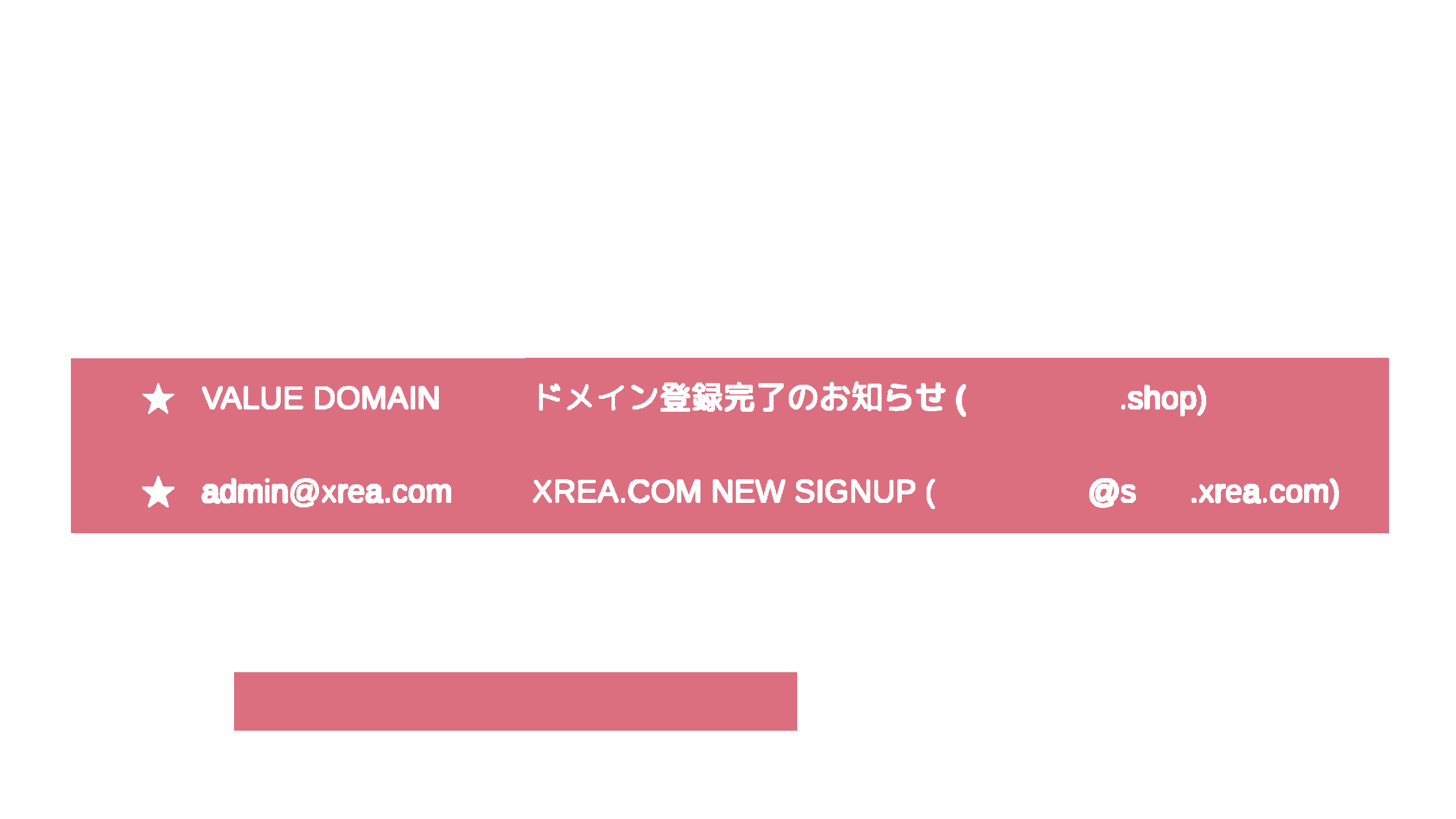
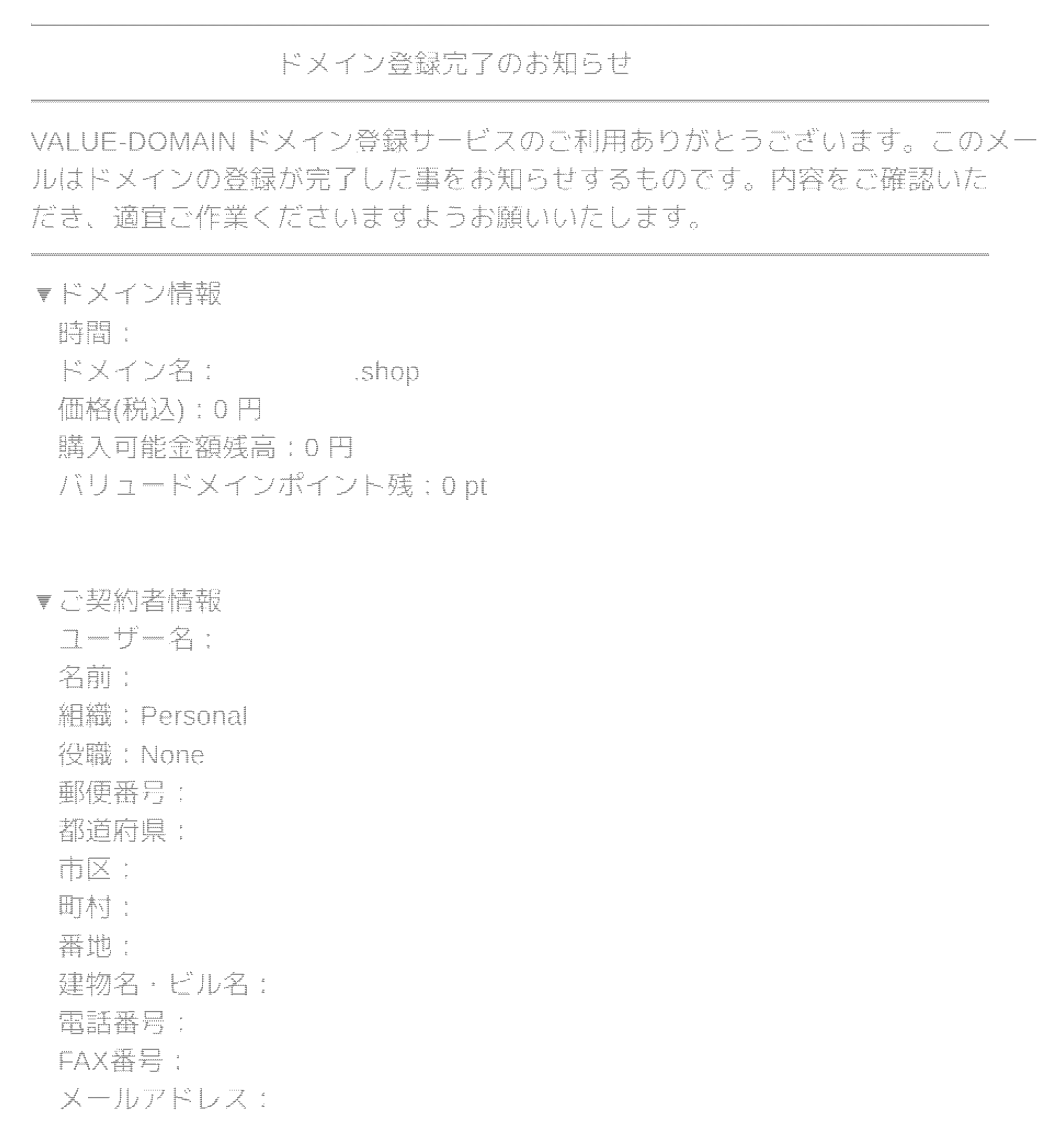
登録が済むとそれぞれ、つぎのようなメールが来ます。
宛名:VALUE DOMAIN
件名:ドメイン登録完了のお知らせ(○○.shop)
宛名:admin@xrea.com
件名:XREA.COM NEW SIGNUP ({アカウント名}@s{サーバー番号}.xrea.com)



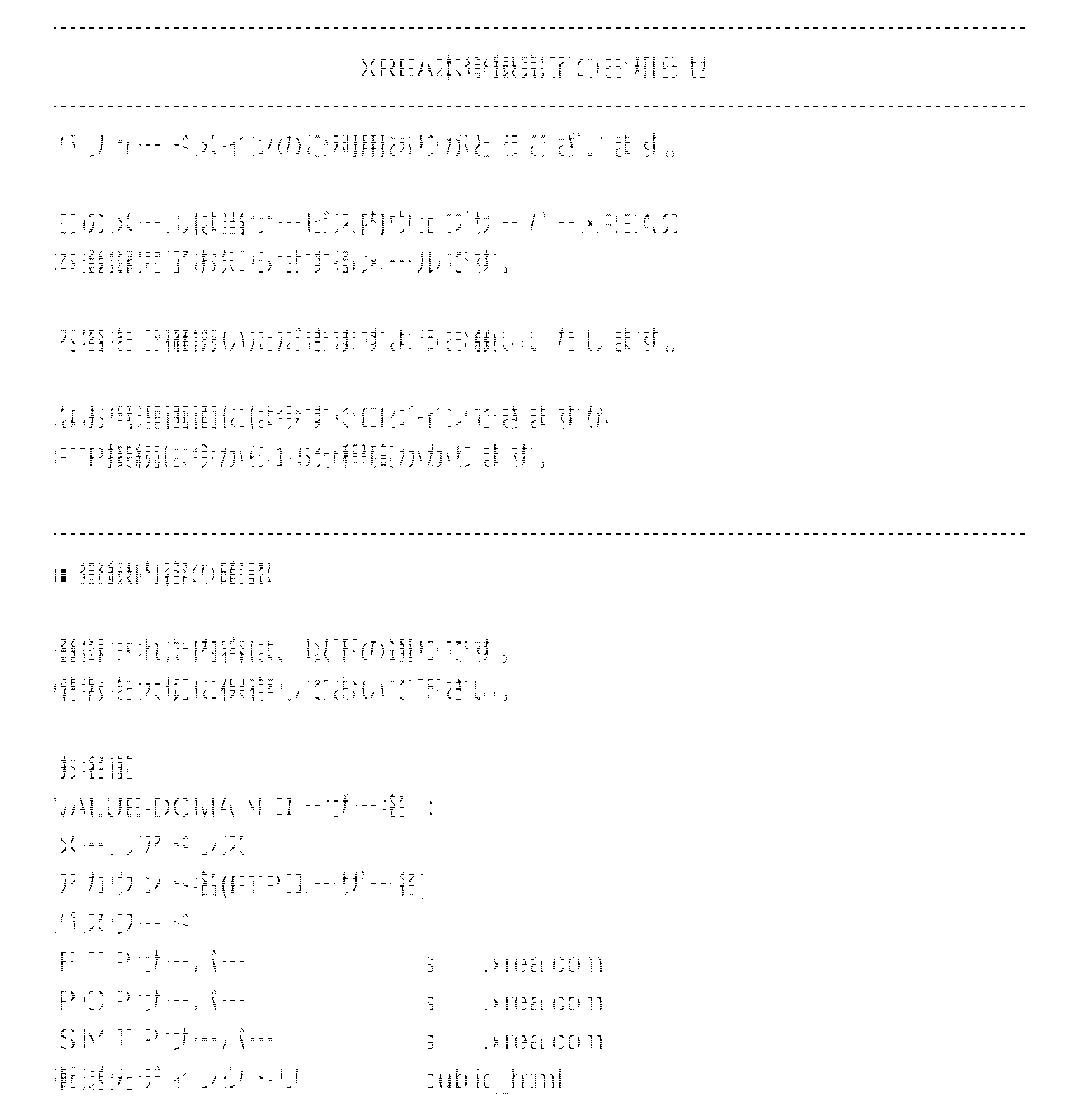
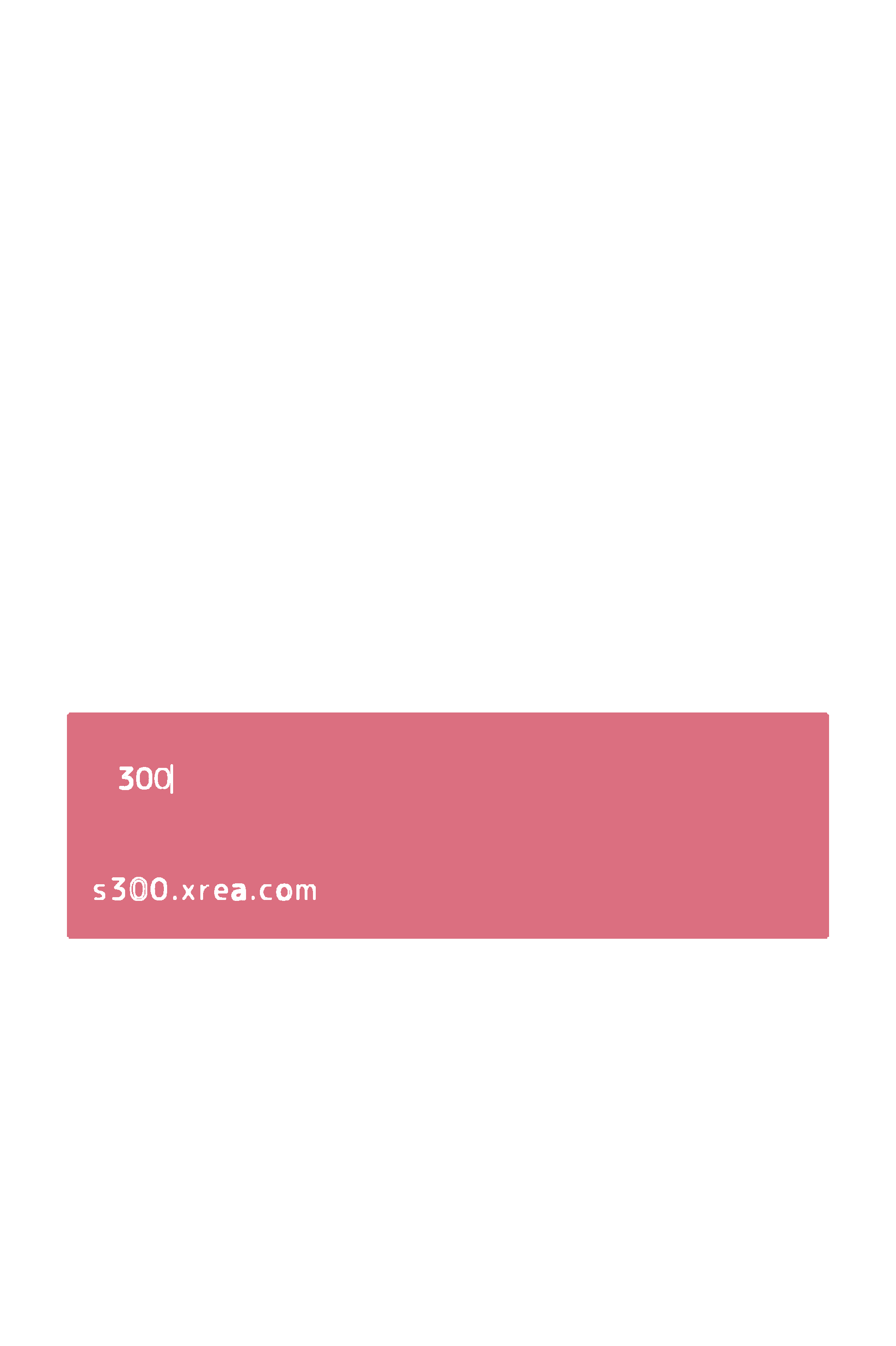
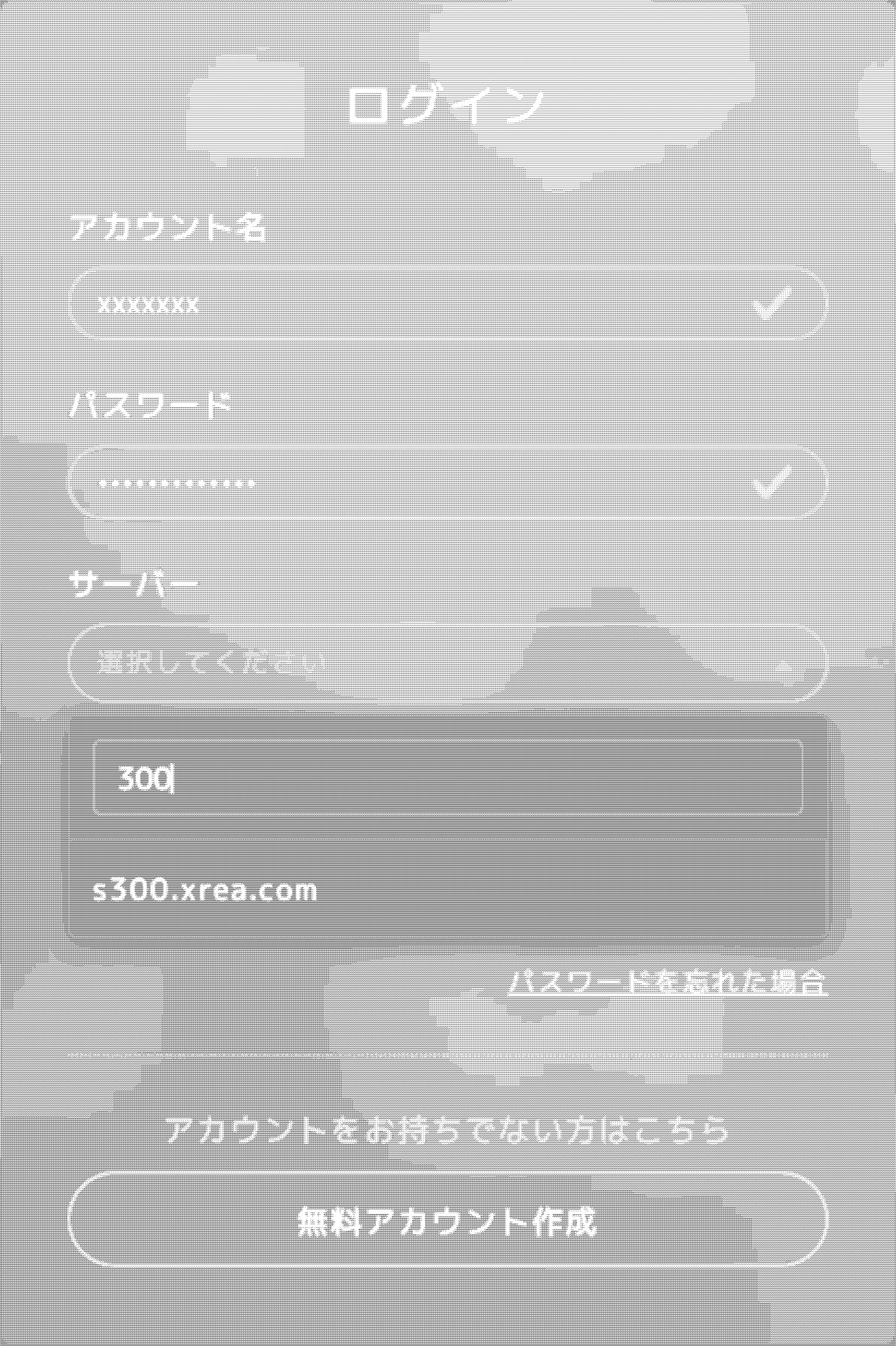
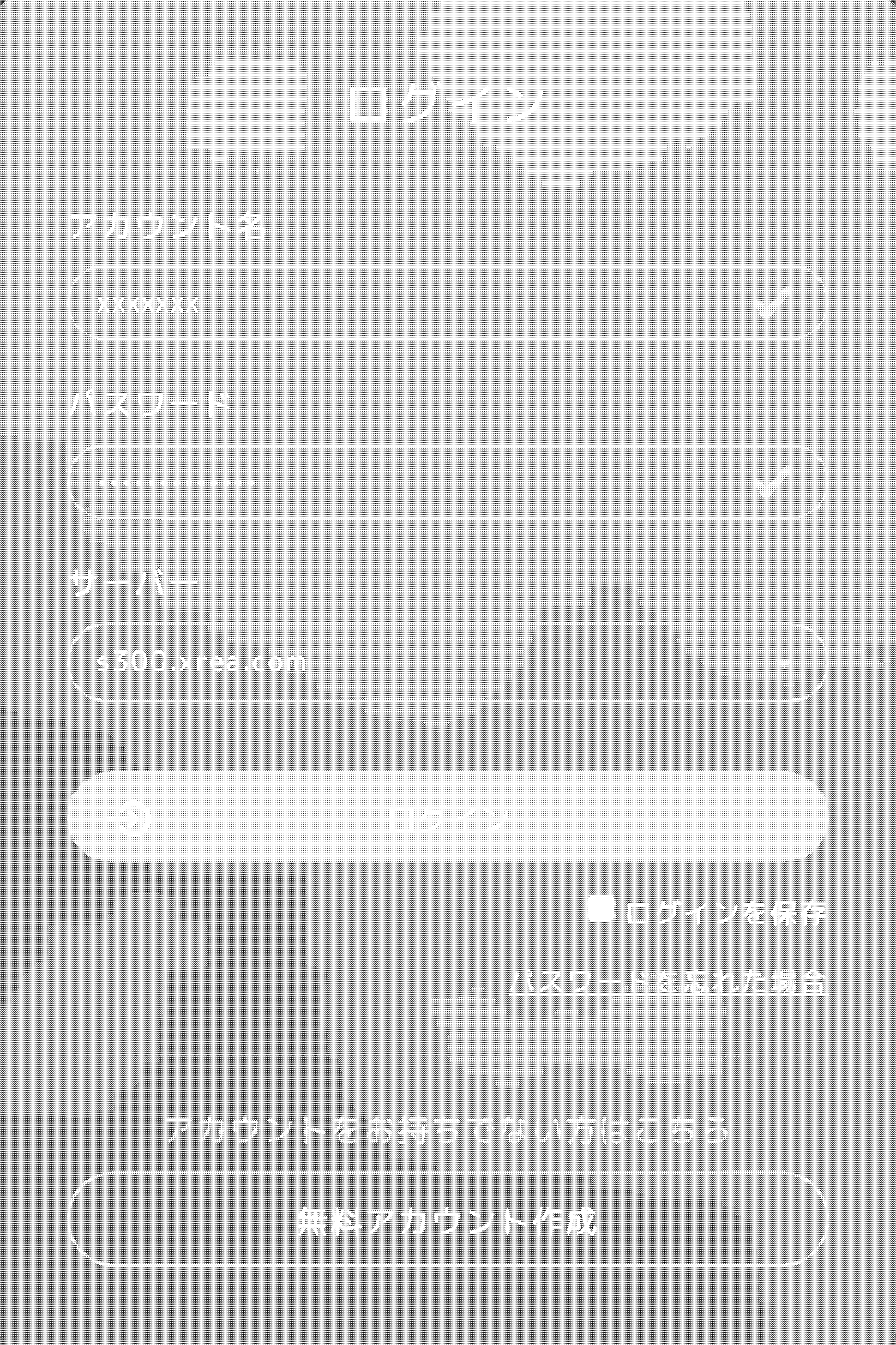
つづいて、XREA管理ページにログインします。XREAを登録したときに送られてきた、 アカウント名とパスワード、サーバー名(FTP/POP/SMTP共通)を入力します。 サーバー名は入力バーに該当するサーバー番号を入れるとスムーズに選べます。


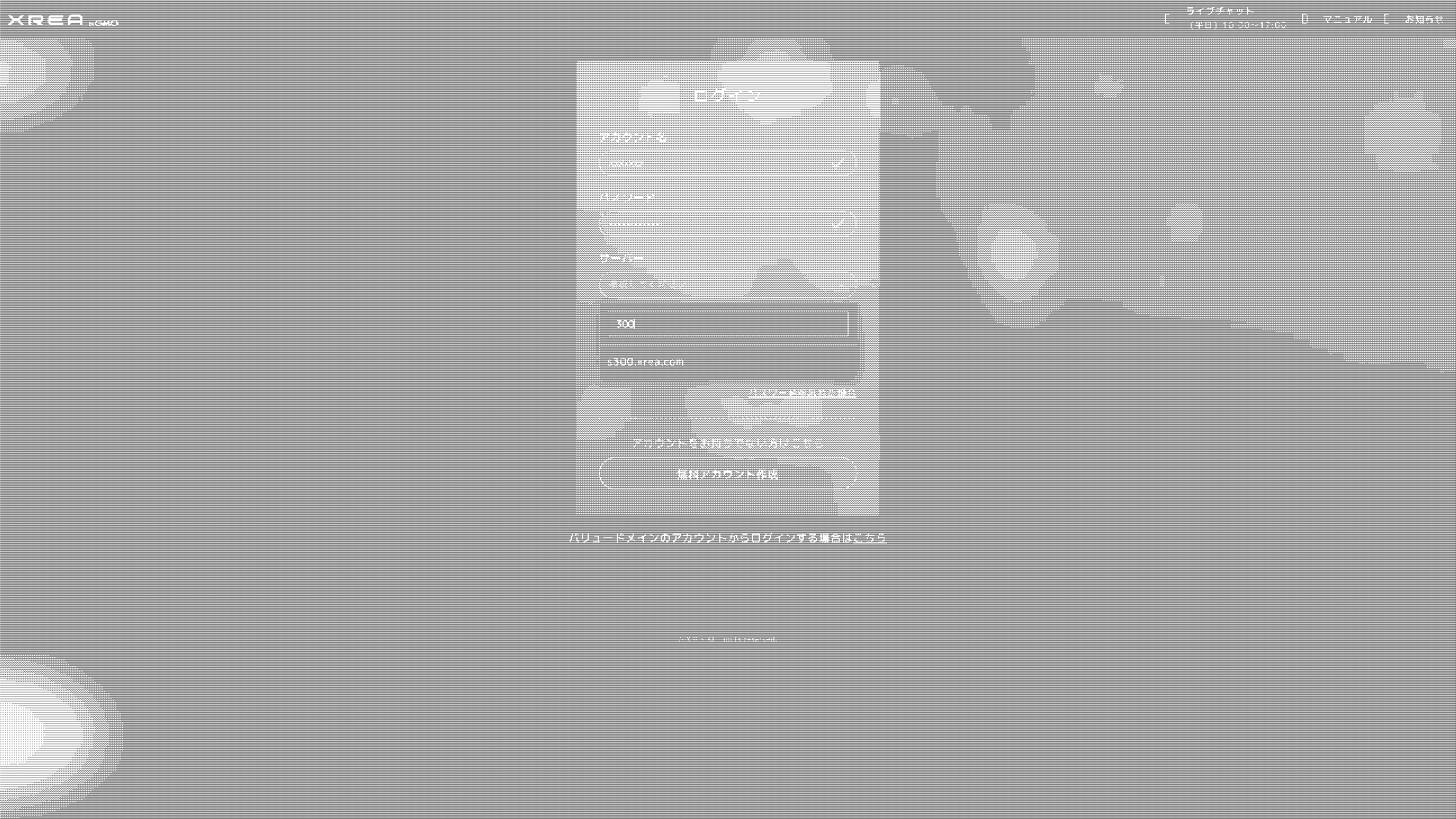
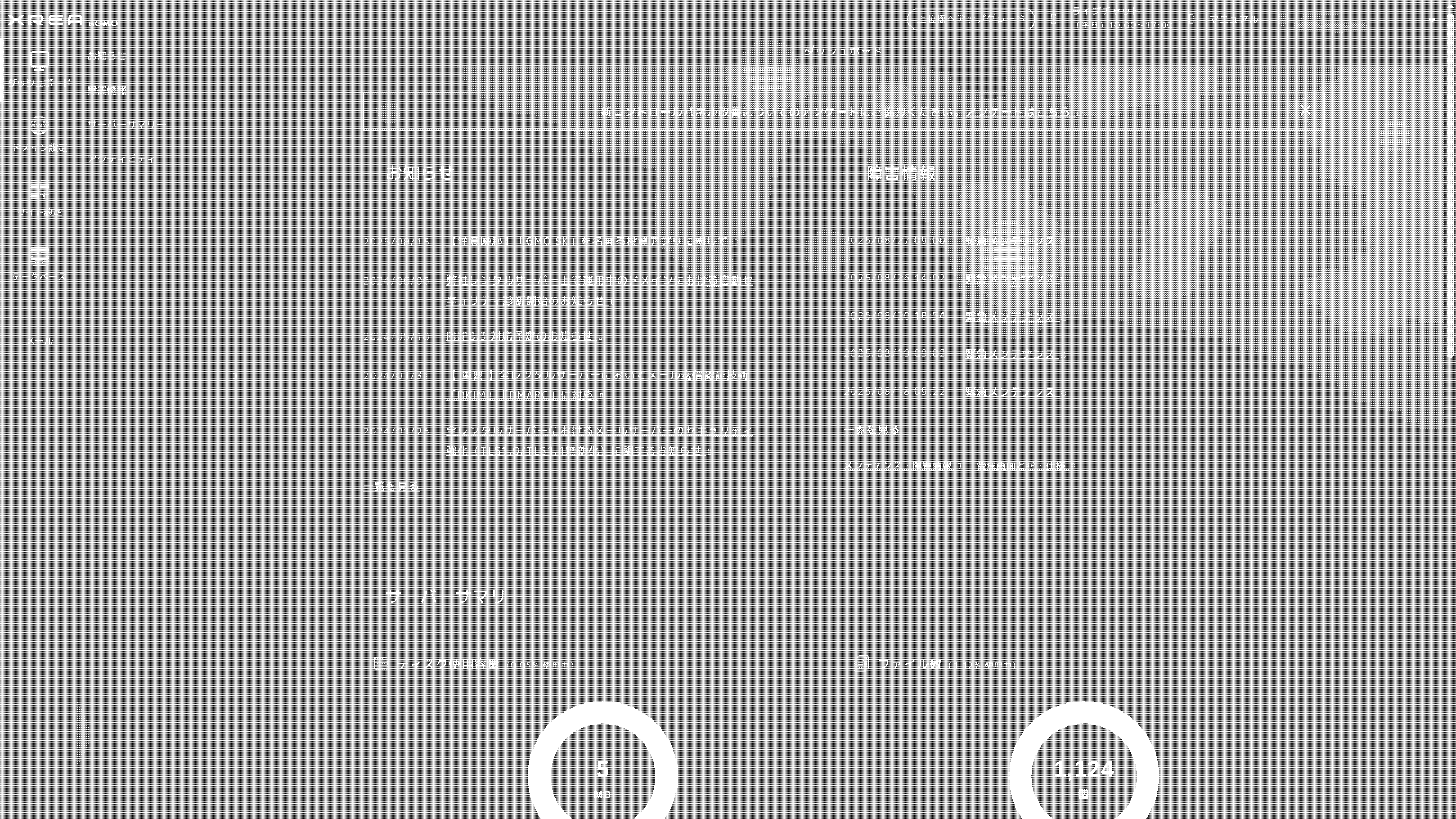
XREAのダッシュボード管理画面が出ました。
独自ドメインからサブドメインに戻す
XREAではアカウントを作るときに1年間だけ無料で使える独自ドメインが紐付けられます。このままでも 使えるのですが、更新をしないドメインは自動解除となりアクセスができなくなってしまいます。 そのまえに、もともとのサーバードメインへ戻して、実質永久無料で使える設定をしていきます。
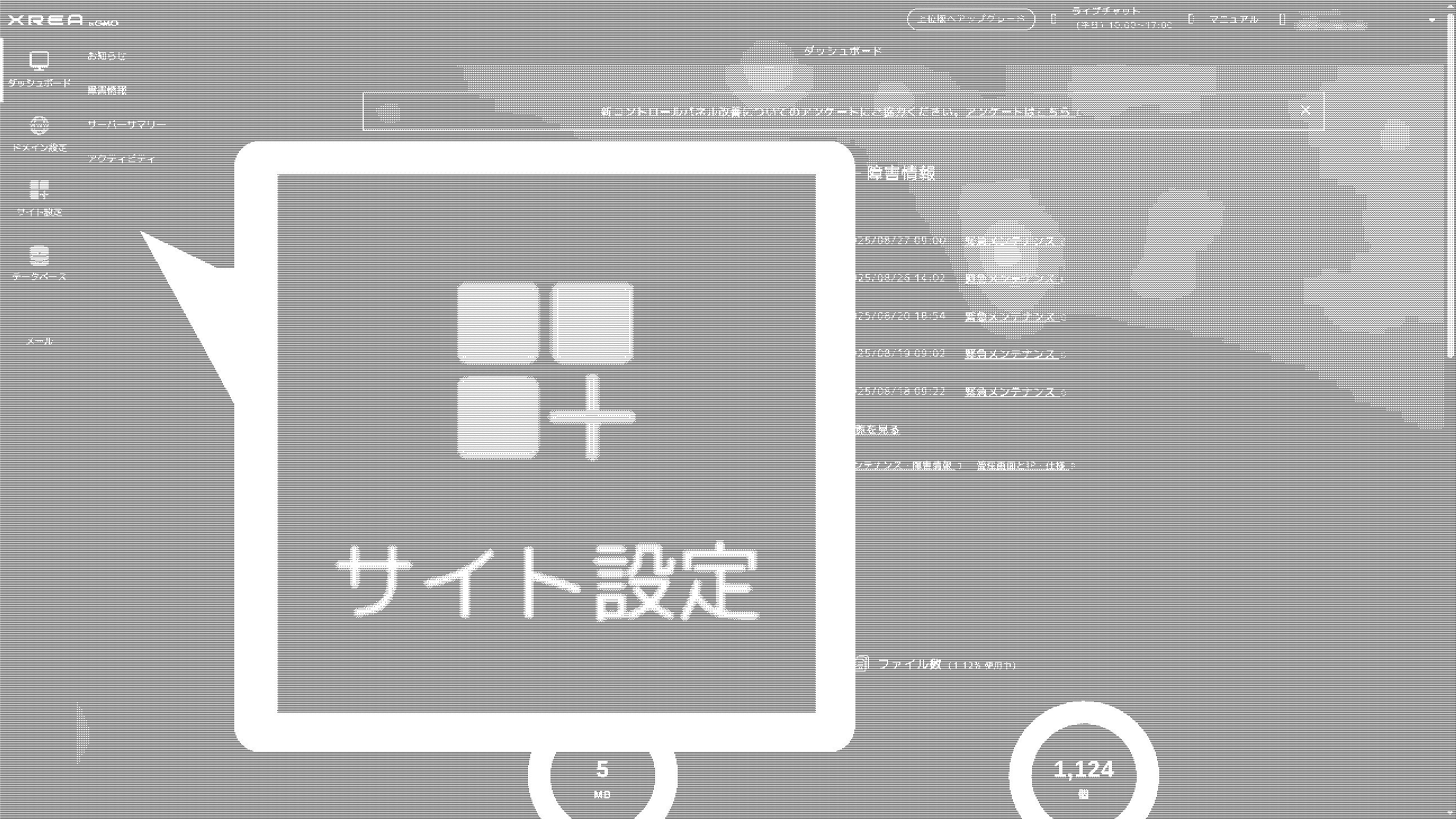
はじめに、画面左端のサイドメニューから「サイト設定」をクリックします。


独自ドメインの「○○.shop」というサイト名が一覧に出ると思います。画面左上にある 「一括変換」をクリックします。


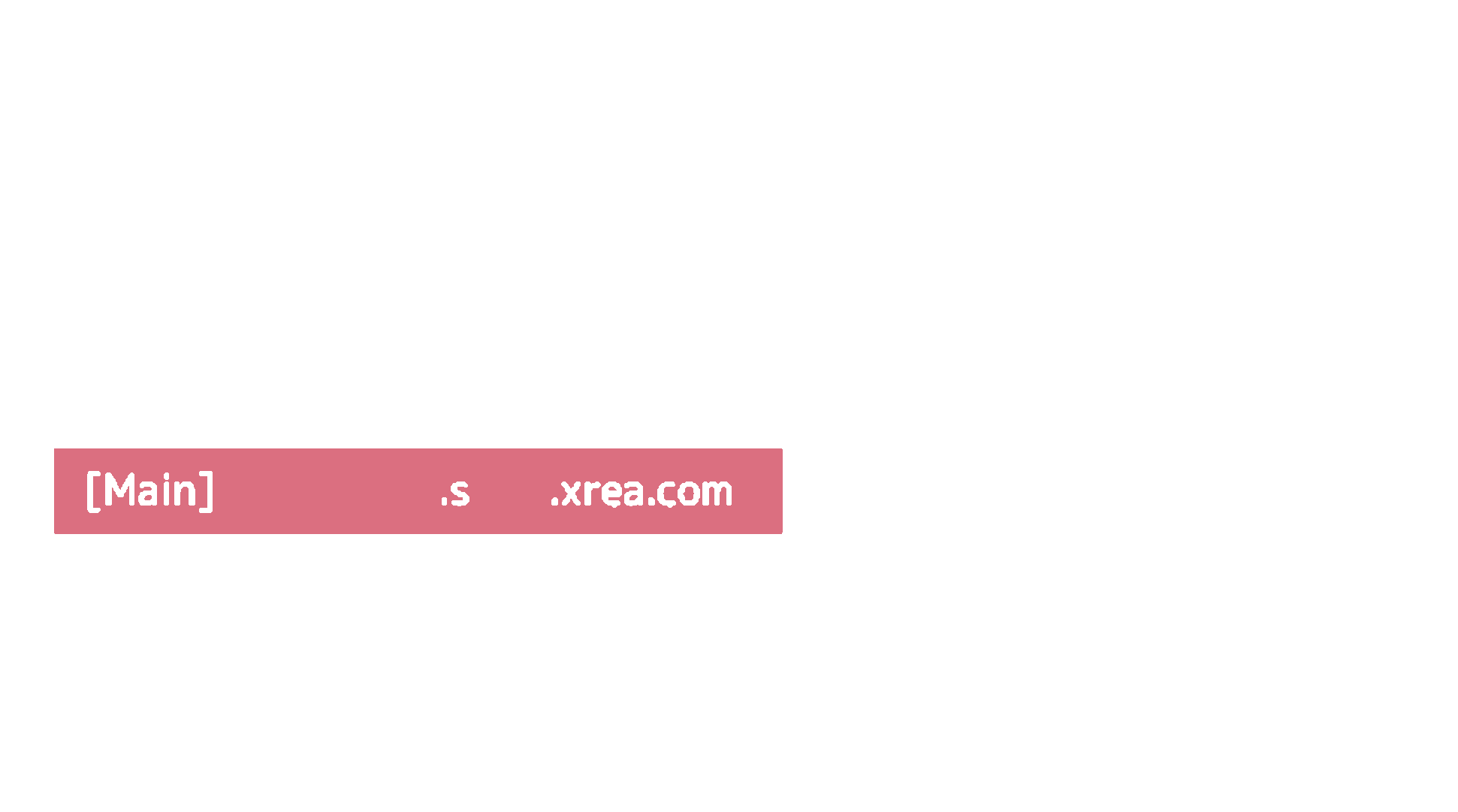
「○○.shop」を選択して、一覧から、「{アカウント名}.s{サーバー番号}.xrea.com」になっているものを選びます。 アカウント名が「datasakugenda」で、サーバー番号が300なら次のようになります。
[Main]datasakugenda.s300.xrea.com

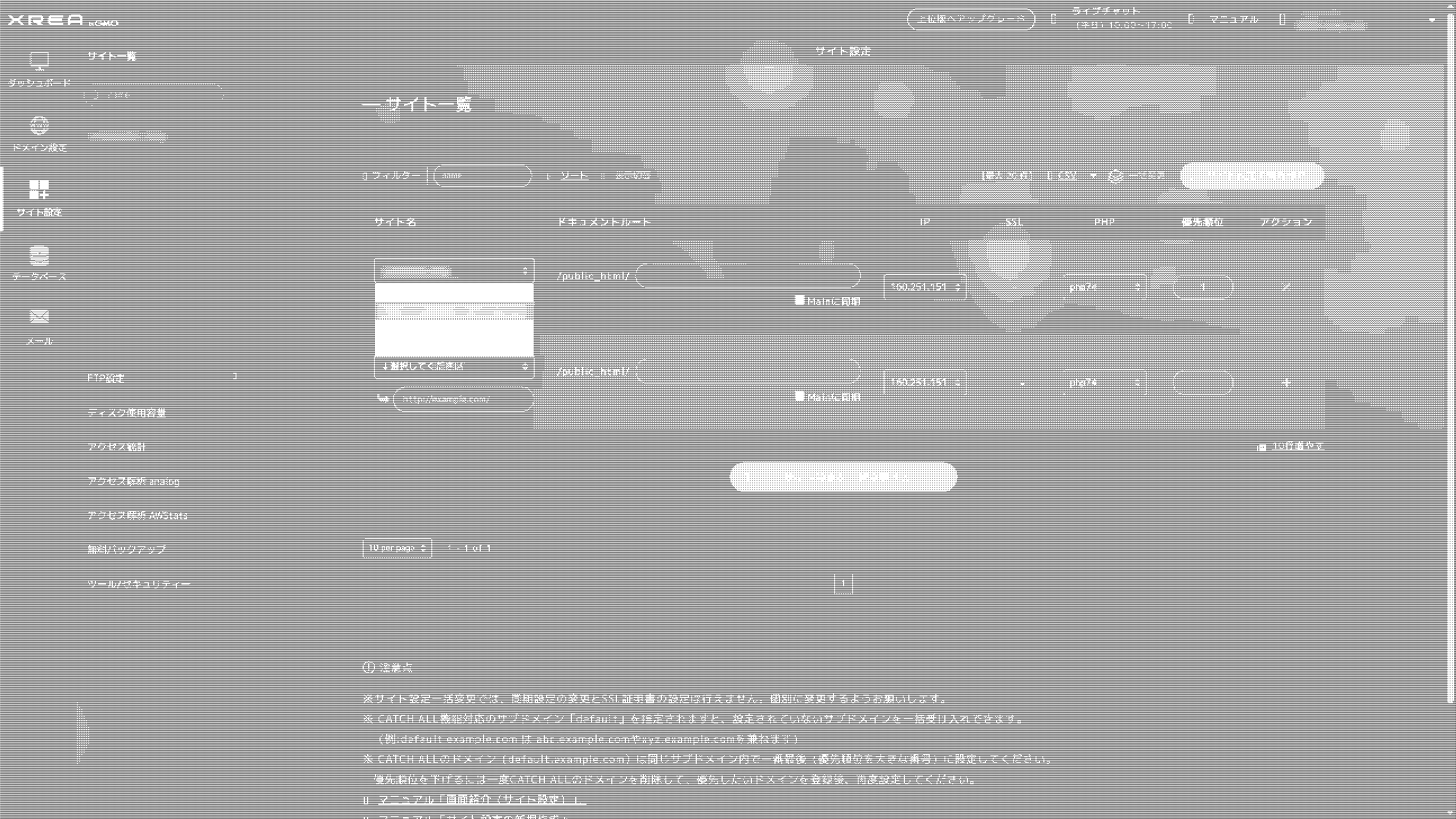
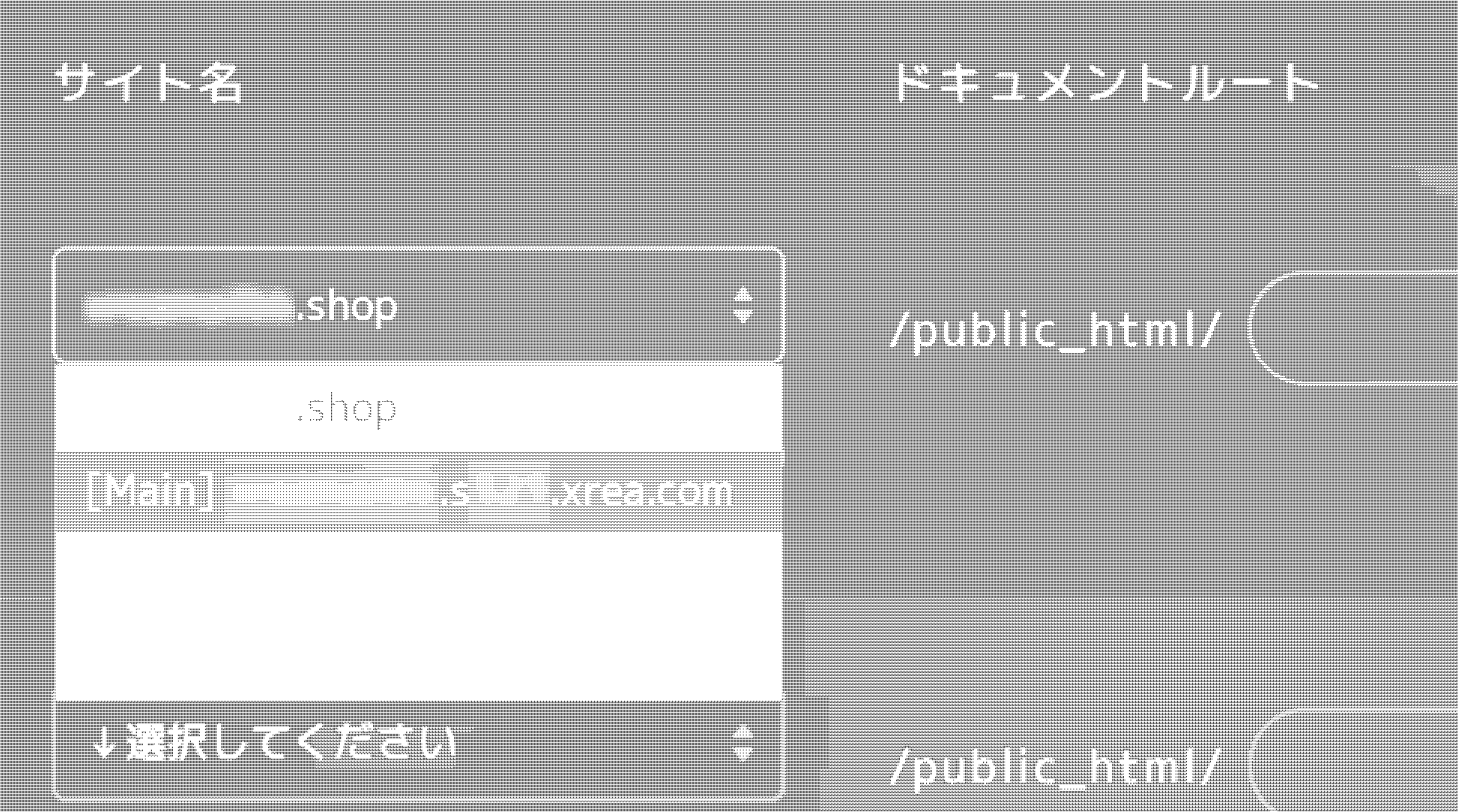
「サイト設定を一括変更する」をクリックします。


「サイト設定を一括変更する」をクリックして、「サイト設定の一括設定に成功しました。」と出れば準備完了です。




アカウント名が「datasakugenda」で、サーバー番号が300ならアクセスできるリンクは次のようになります。
反映されるのにすこし時間がかかるので、数分待ってからアクセスすると○○.shopにリダイレクトされなくなります。
https://ss1.xrea.com/datasakugenda.s300.xrea.com/
※まだmain.phpをアップロードしていないのでアクセスしてもエラー画面しか出ません。

phpファイルをXREAサーバーに入れる
つづいて、つぎのリンクからphpファイル一式をダウンロードして、 わかりやすい場所に保存・解凍してください。
XREAのダッシュボード管理画面の左端の「サイト設定」をクリックします。表示された画面からアクションにある「WebFTPクライアント」(=雲のようなアイコン)をクリックします。


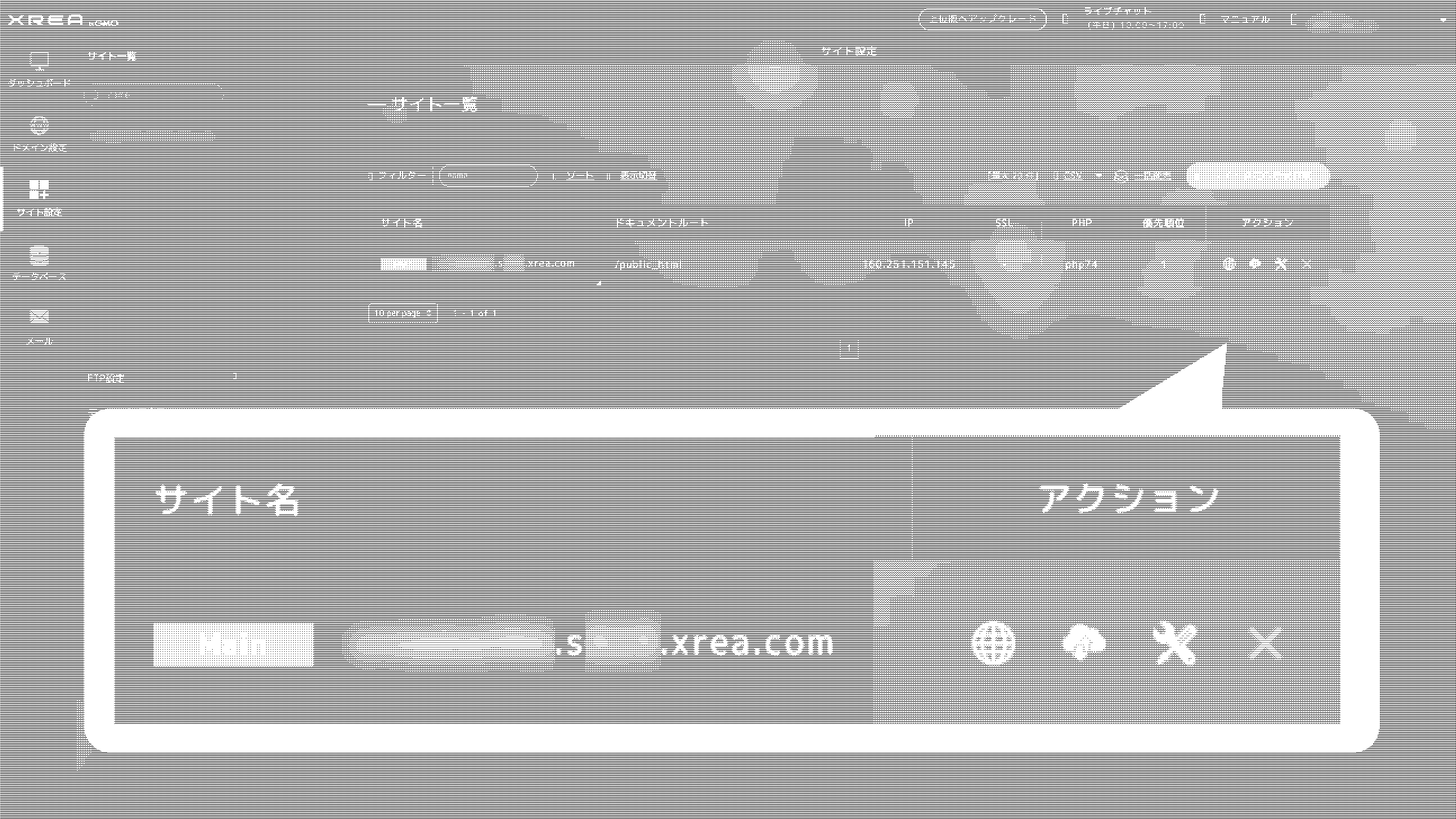
FTPクライアントが表示されるので、「アップロード」をクリックします。



アップロード画面に移るので、ファイル<ファイルを選択をクリックします。


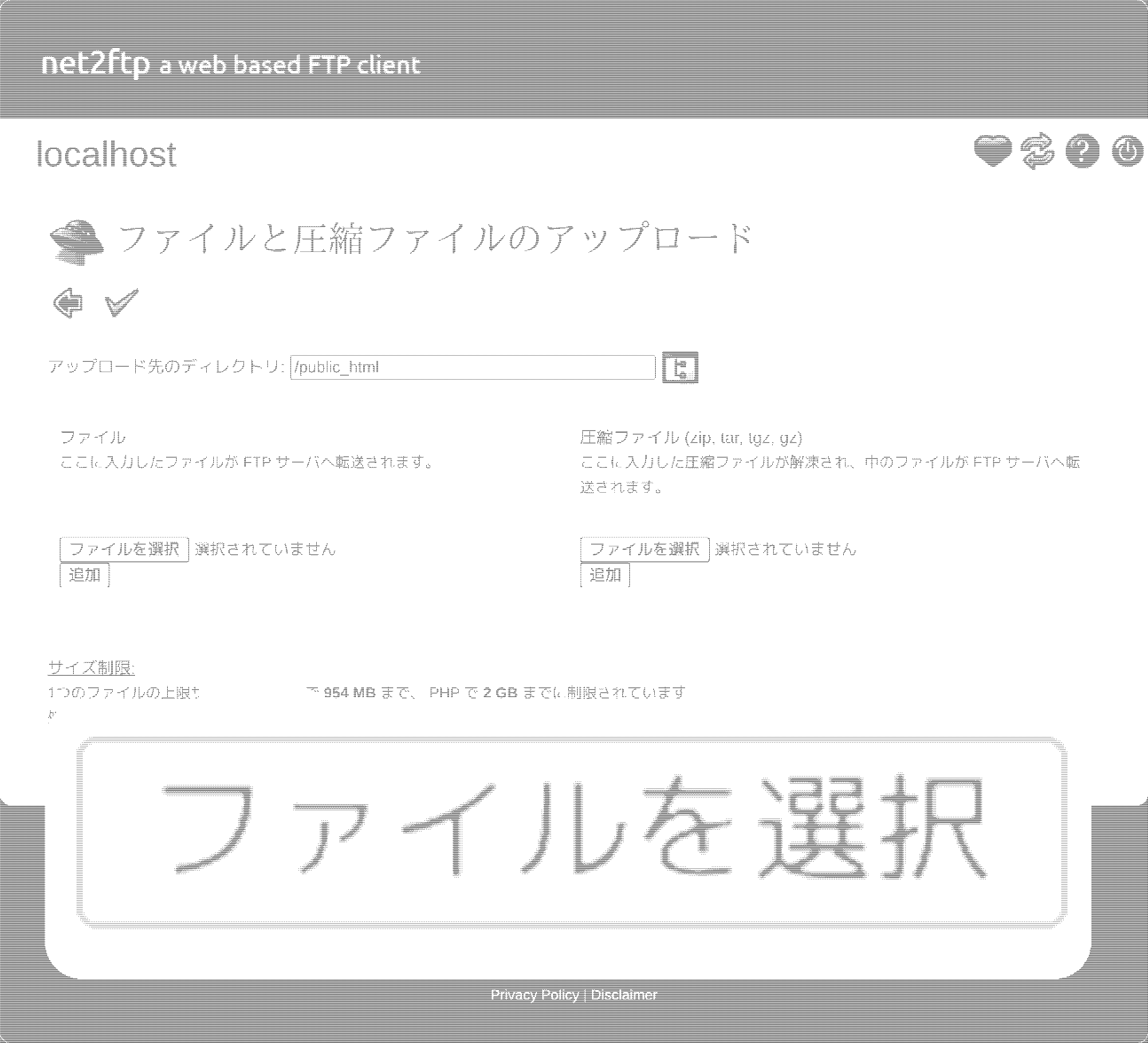
ファイルマネージャーが起動するので、解凍したフォルダからmain.phpを選びます。
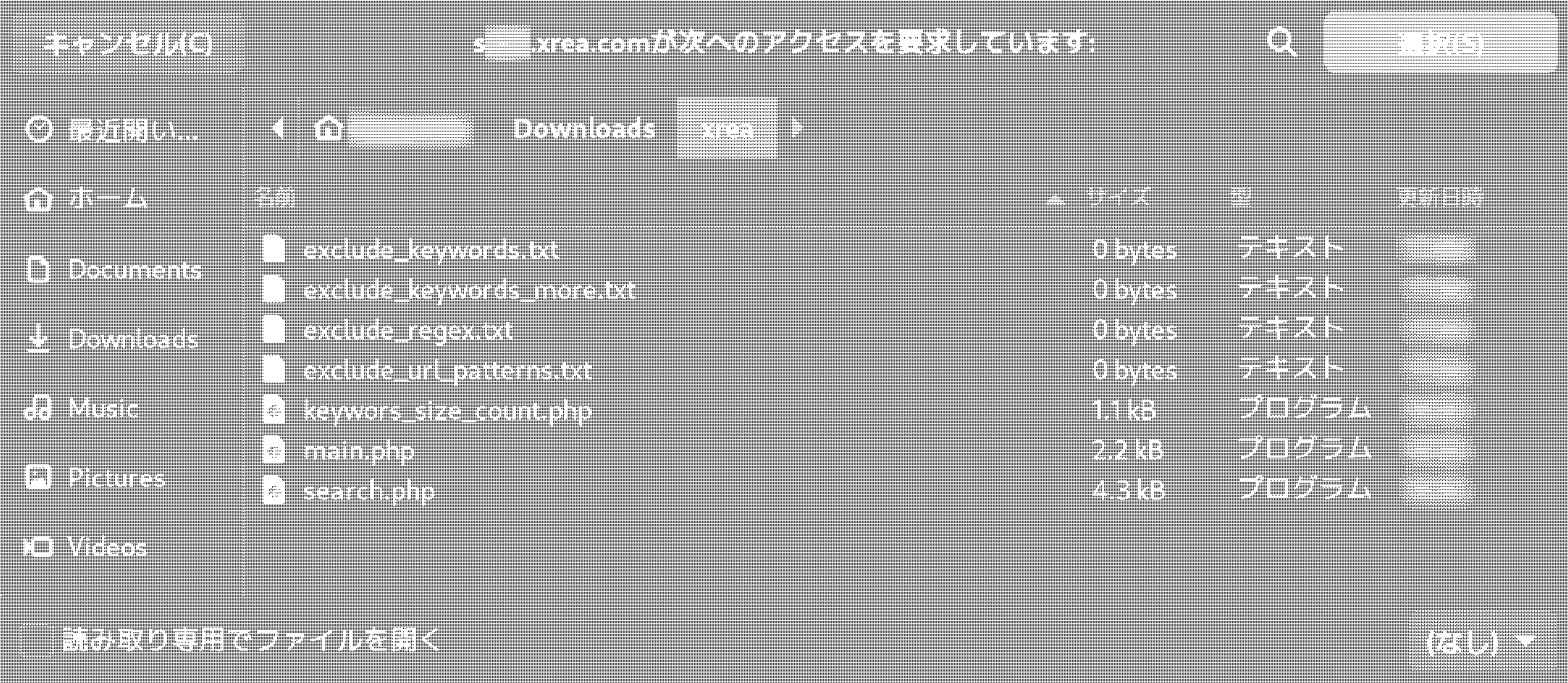
残り6つのファイルを同様にアップロードしていきます。
・main.php※アップロード済み
1.search.php
2.keywors_size_count.php
3.exclude_keywords.txt
4.exclude_keywords_more.txt
5.exclude_regex.txt
6.exclude_url_patterns.txt

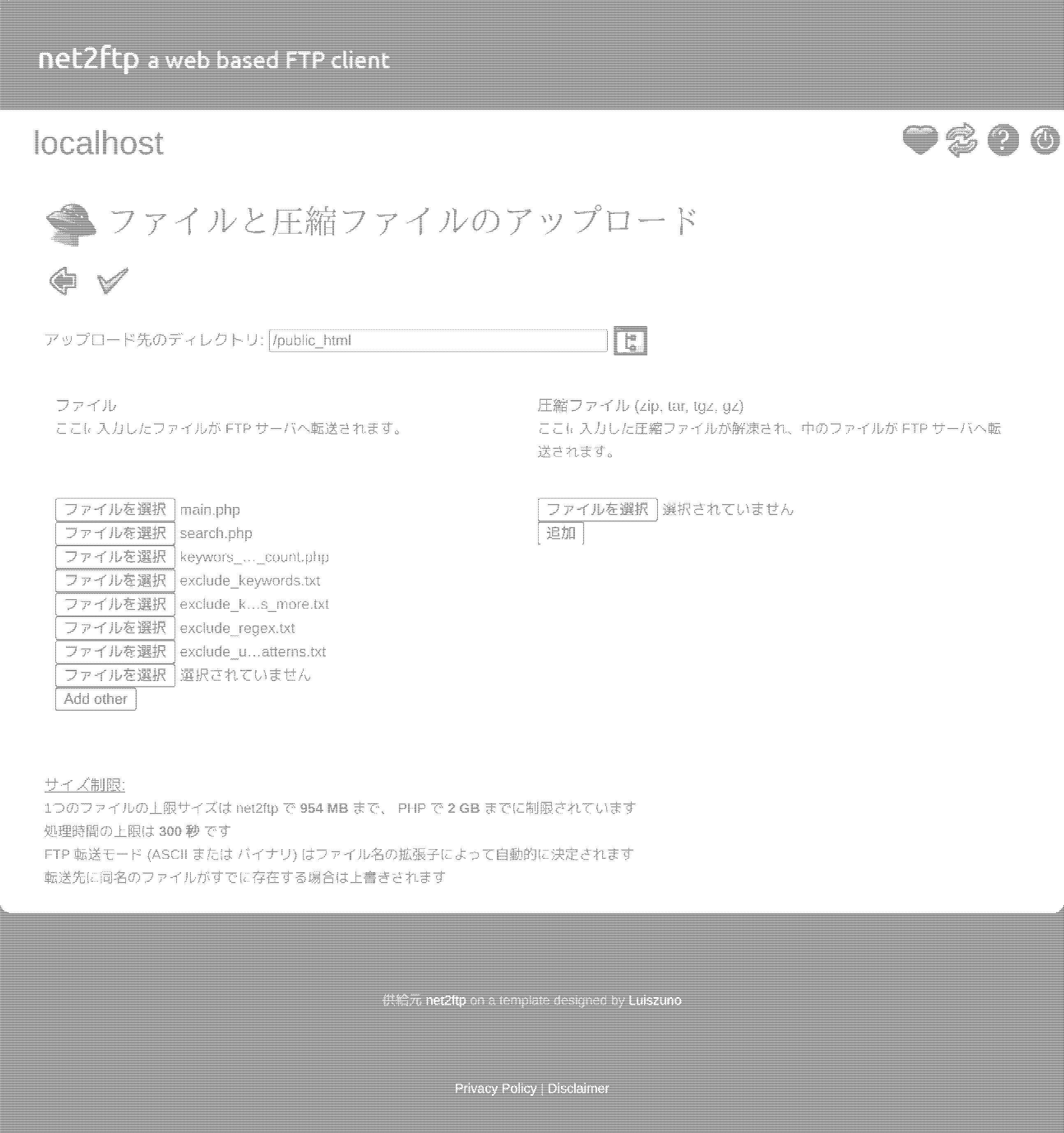
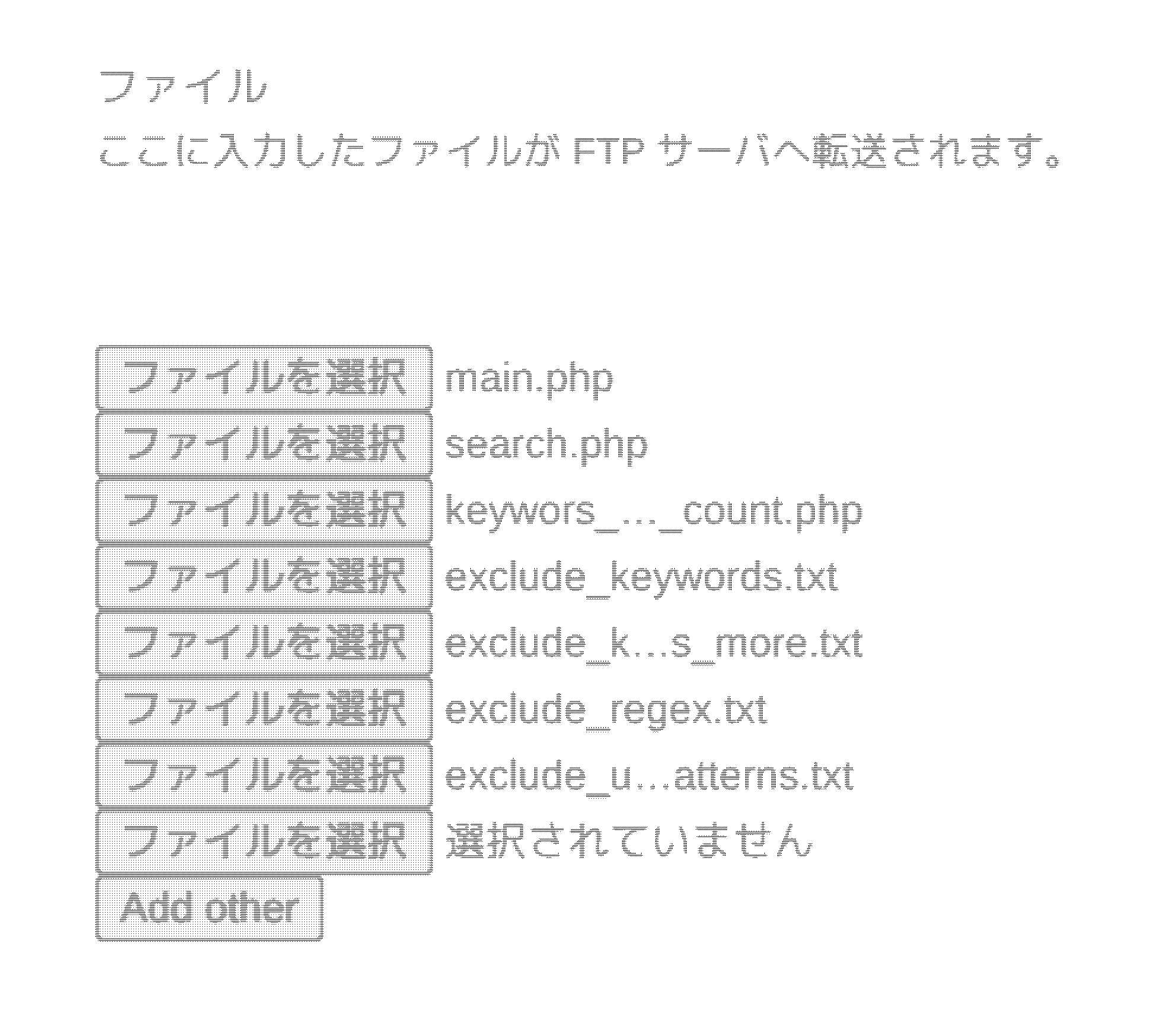
「送信」(=チェックマークのアイコン)をクリックします。


ファイルのあとに「…はOK」となっていれば準備完了です。※「戻る」ボタン(=矢印のアイコン)を押すと、サーバー直下に 先ほどのファイル一式がアップロードされていることがわかります。

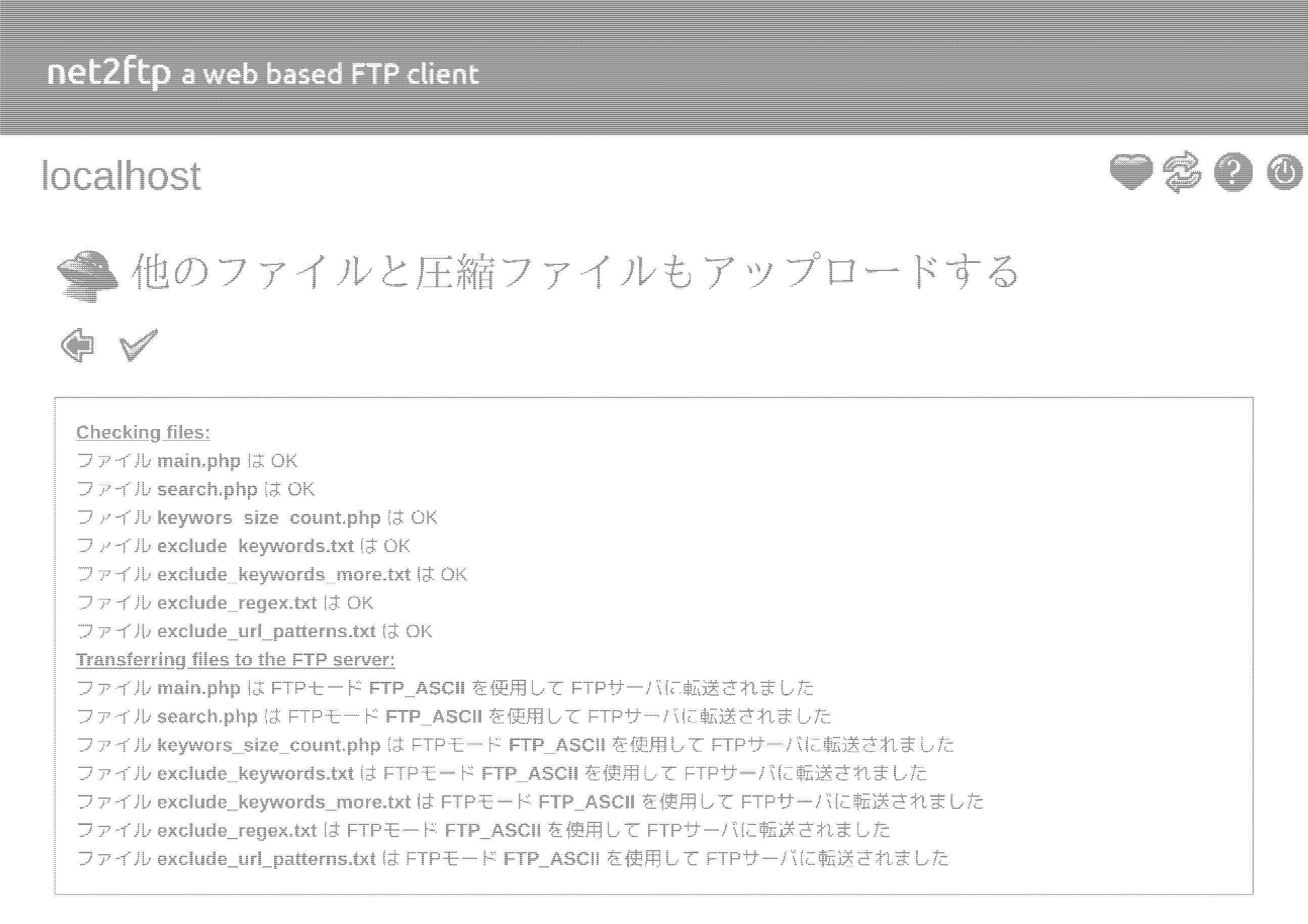


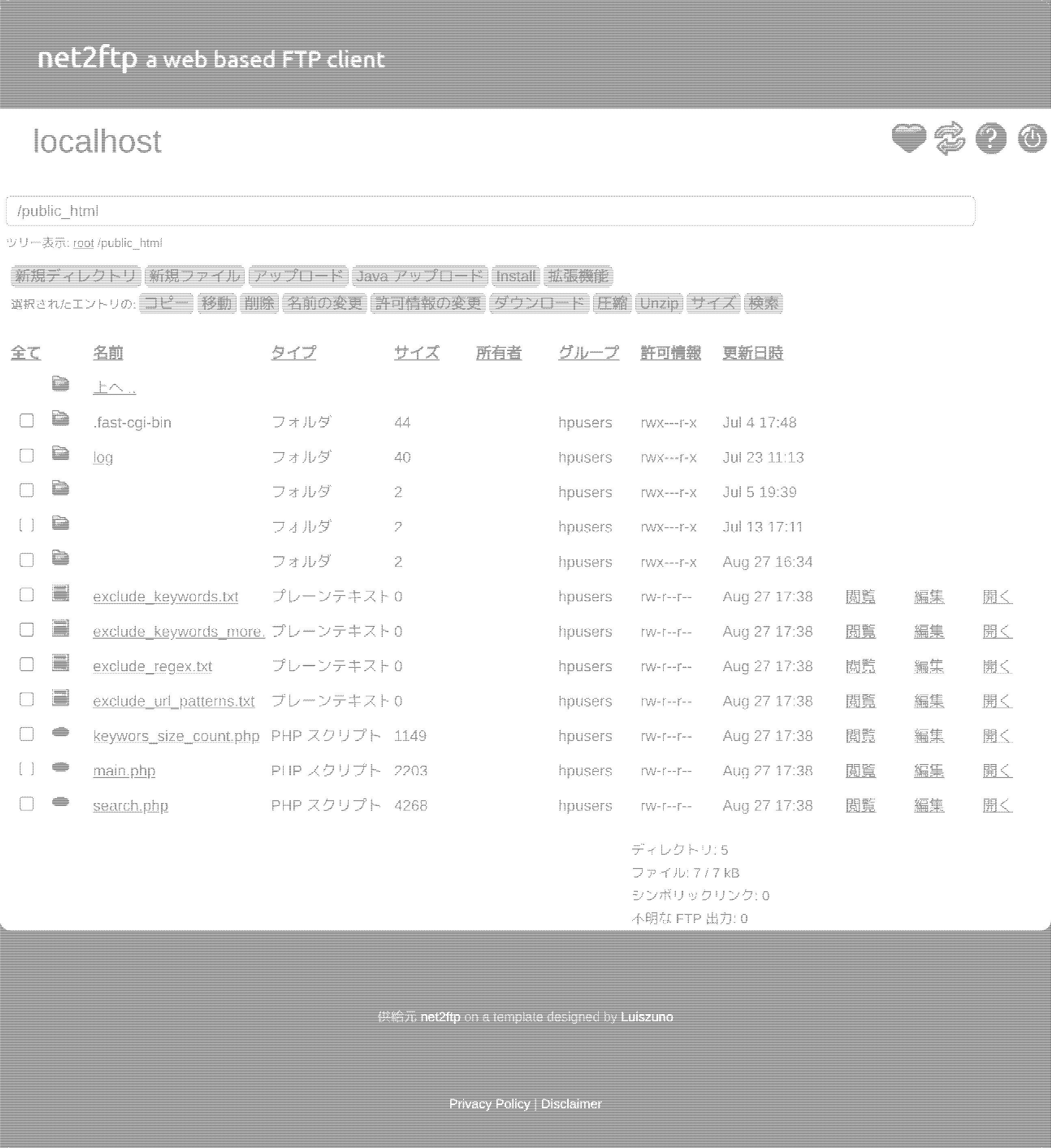
お疲れ様です!でもあともう少し頑張ってください。 つぎのステップでは拡張機能を入れて、XREAIDとXREAサーバー名を入力するだけです。圧縮タイプと保存期間を選択してWebサイト を訪れると、自動で画像が圧縮されて表示されます。
では、次のページでお会いしましょう。