検索APIキーを取得する
BraveAPIキーを取得する
phpファイルはアップロードされましたが、これだけでは検索はできません。Braveのアカウントを
作成し、APIキーを発行します。※スタイルシートとスクリプトを有効にして行います。
https://brave.com/search/api/
引用:Brave、Brave Software Inc
このWebサイト上の画像はハーフトーン画像(C版・籠目網代式)が使われています。Chromium系(Chrome/Brave)では正しく表示されないことがあります。 Mozilla系(Firefox/LibreWolf)のブラウザをご利用ください。
「始める」(=Get Started)または「登録」(=Sign up)をクリックします。



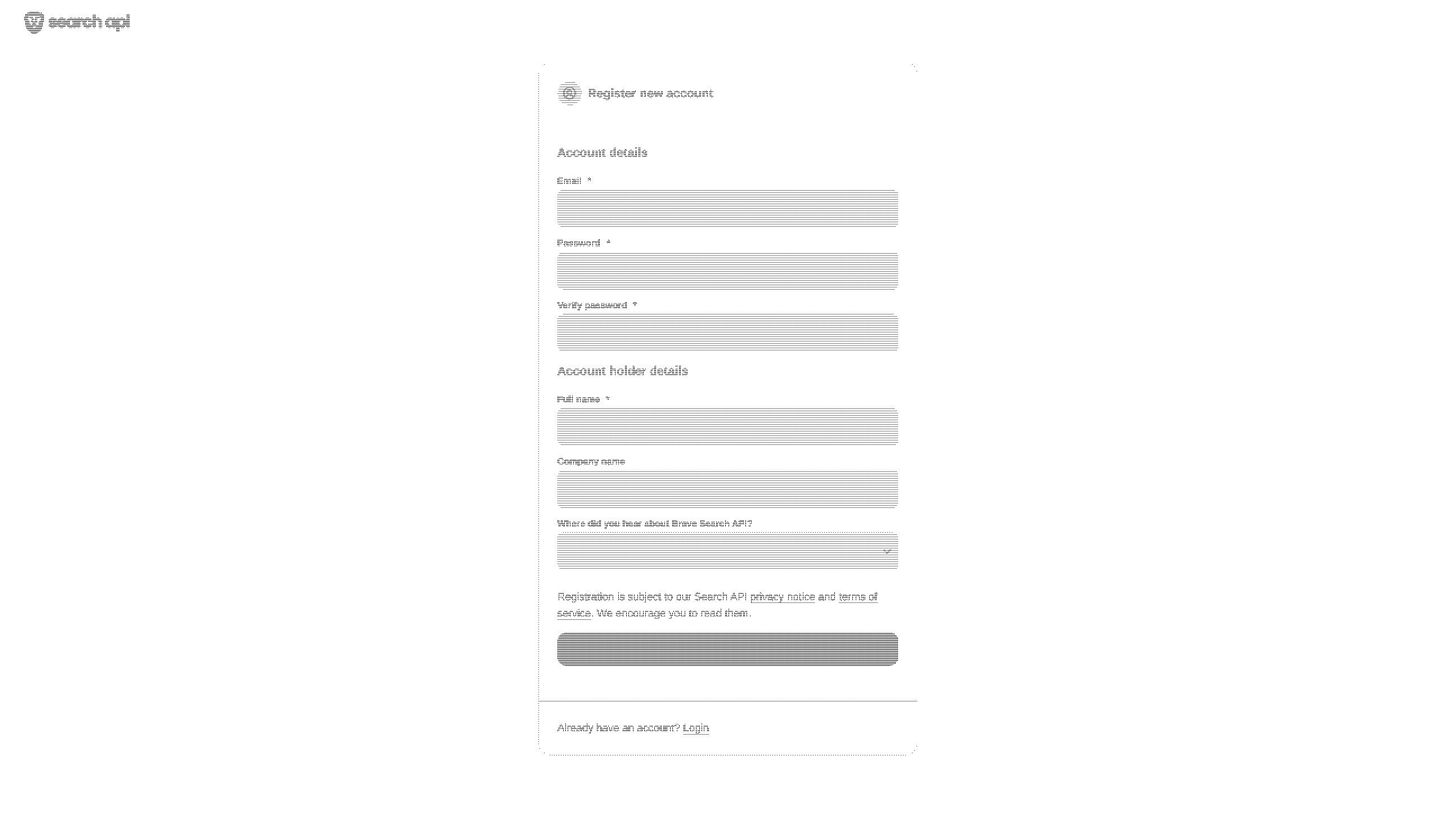
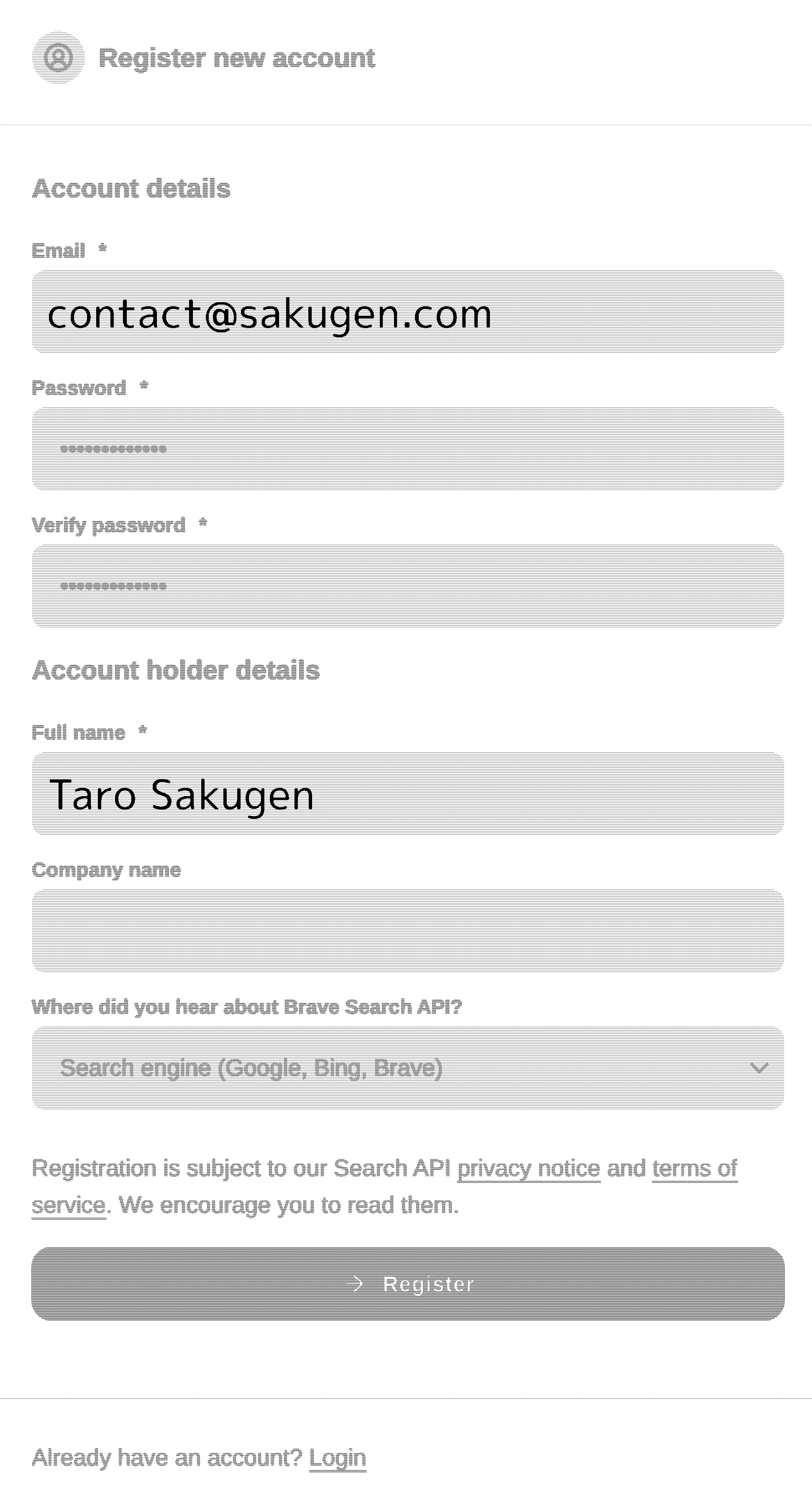
必要事項を入力して「Register」をクリックします。
・メールアドレス
・パスワード
・パスワード(再確認用)
・名前(名前と姓)
・どこでBraveAPIを知ったか
※↑これはなんでもOK。とりあえず「Search endgin(で)」にしておく

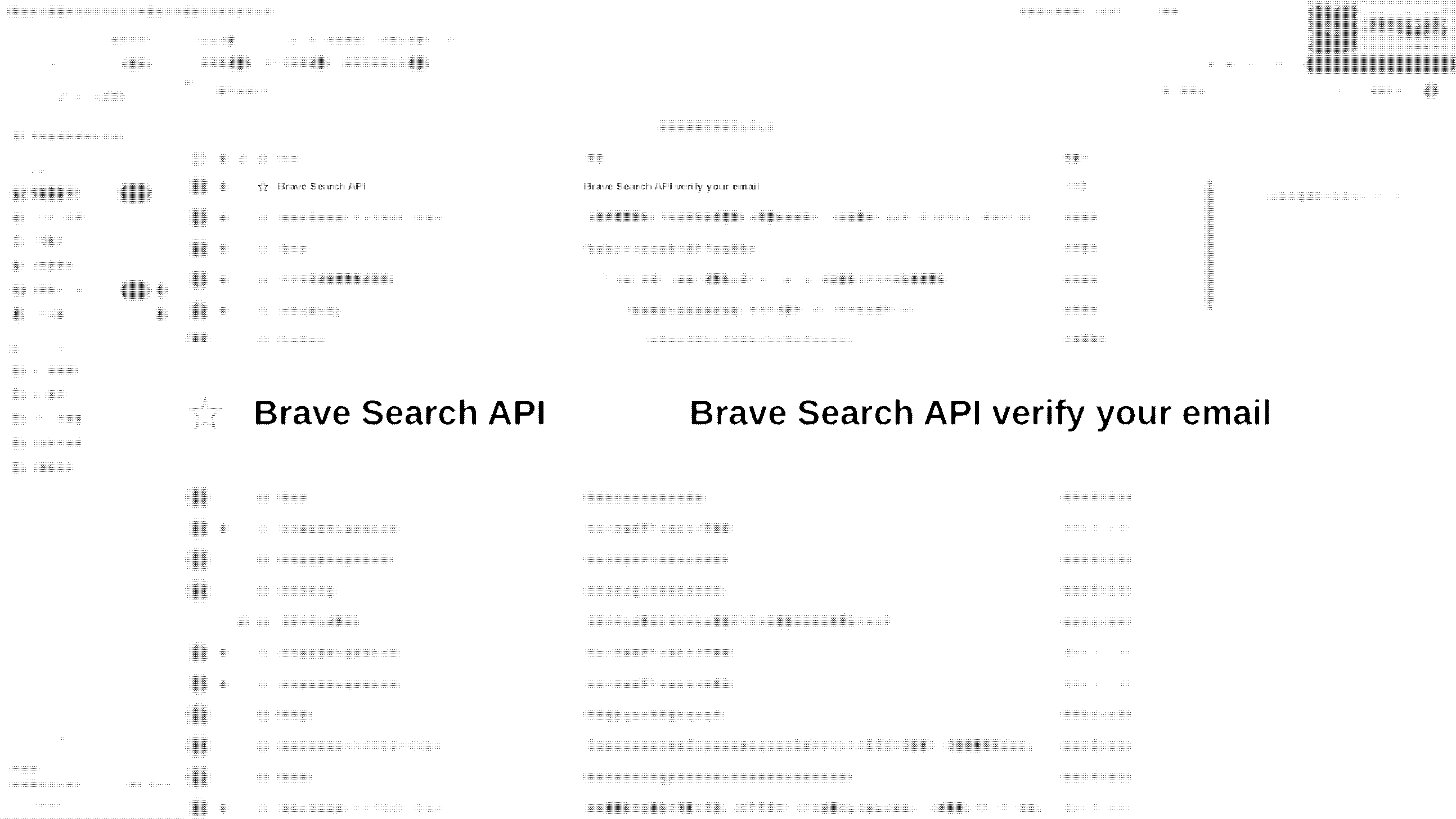
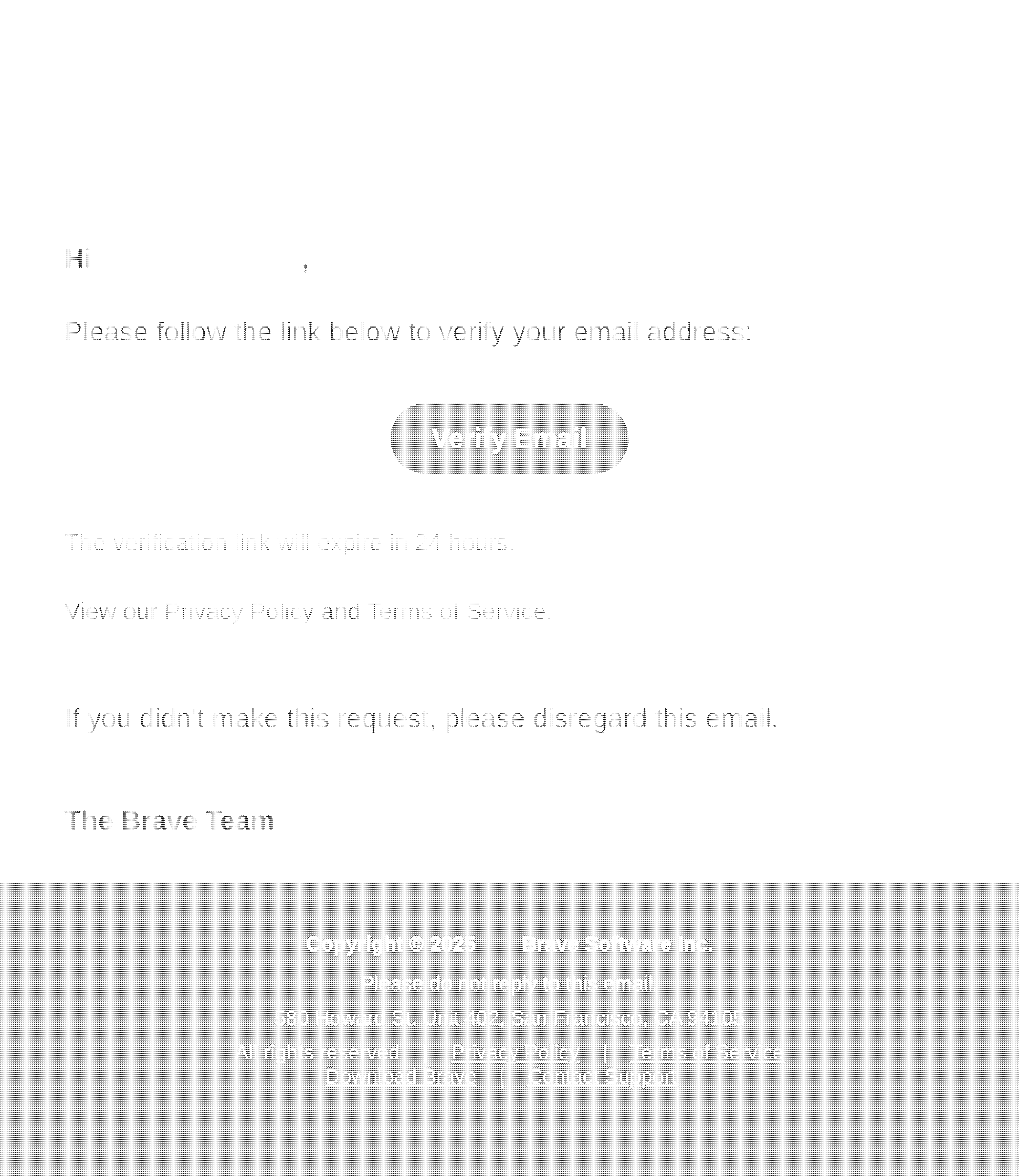
画面に次のように表示されたら、メールあてに認証リンクが届いています。メールを開いて 「Verify Email」をクリックします。
宛名:Brave Search API
件名:Brave Search API verify your email

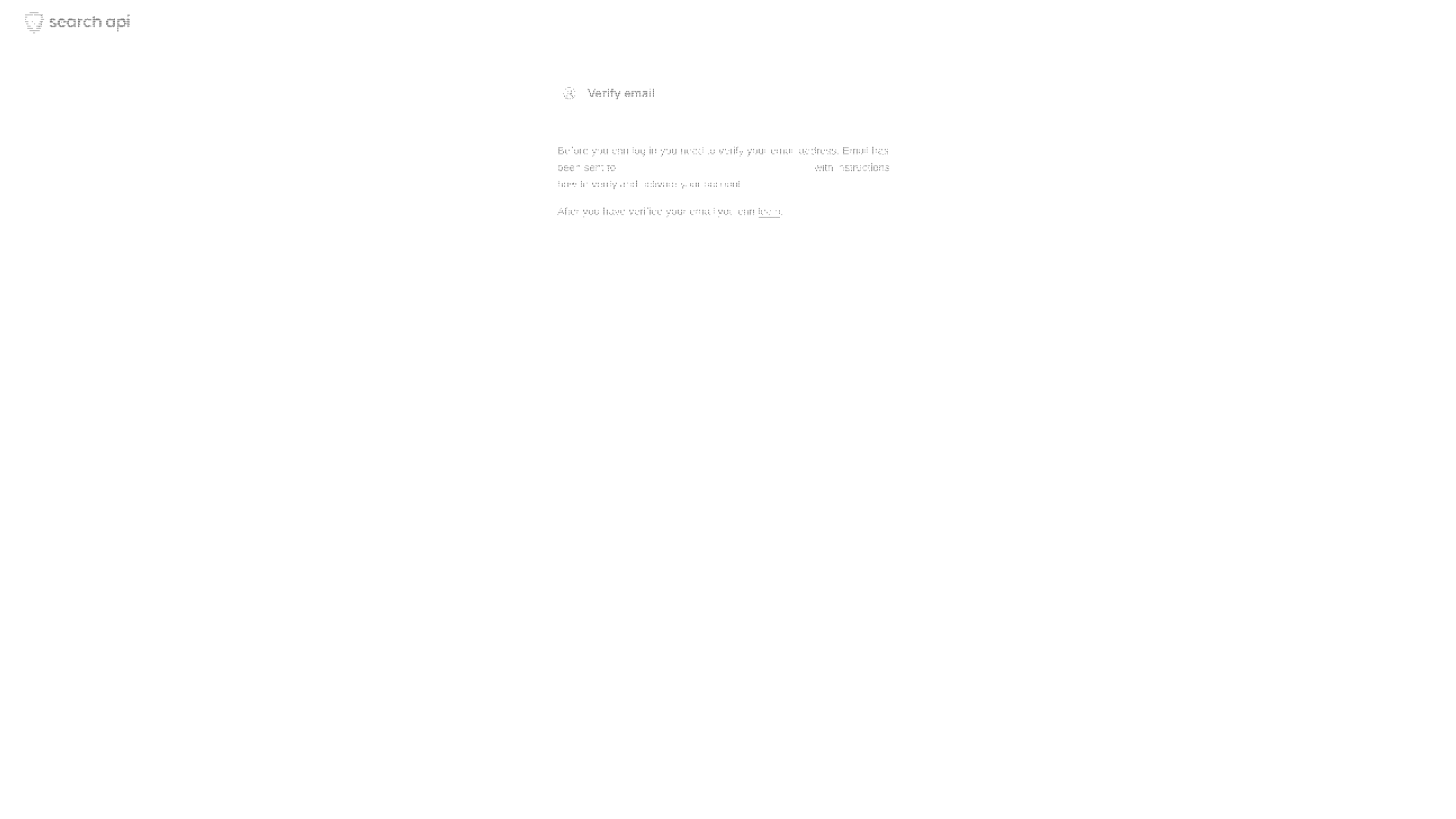
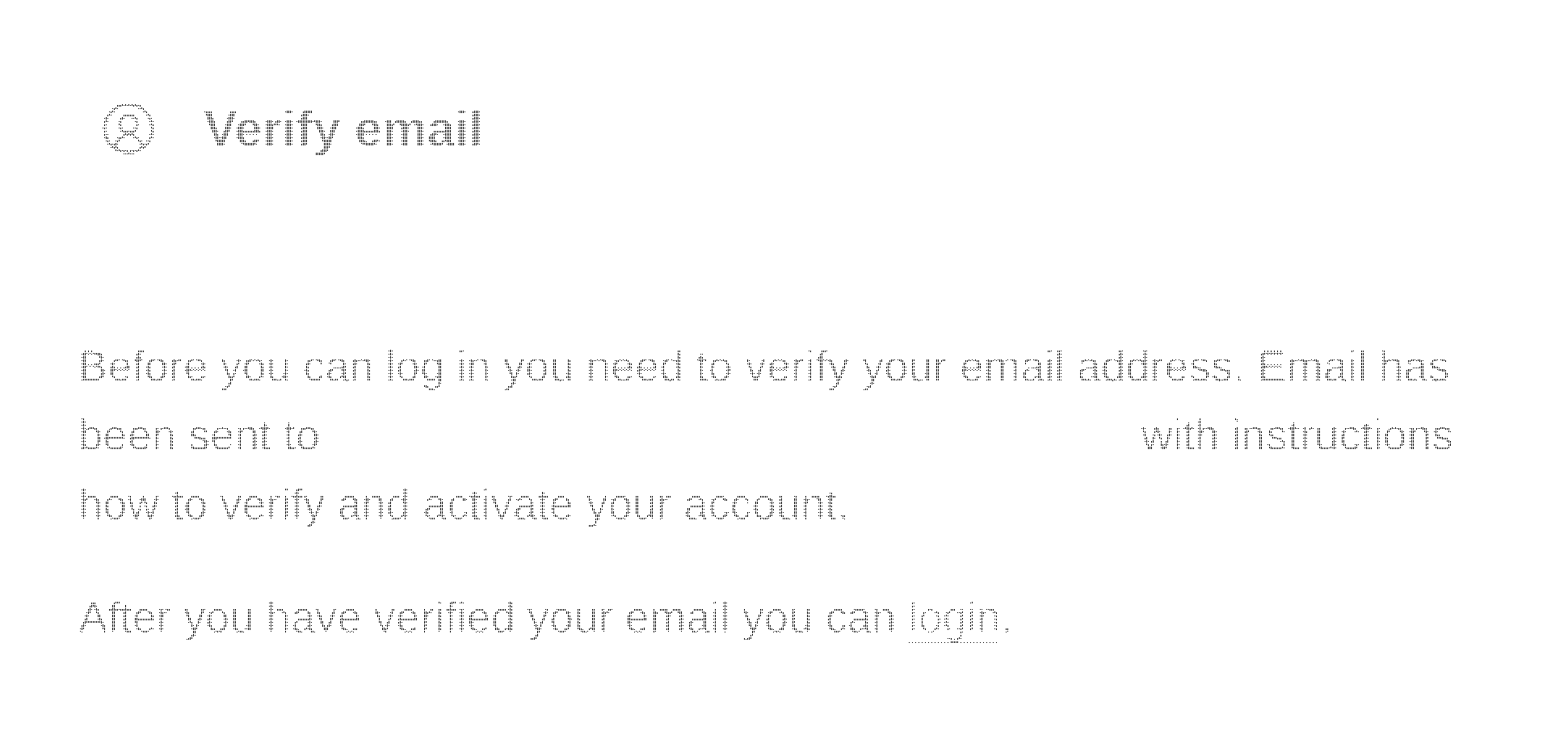



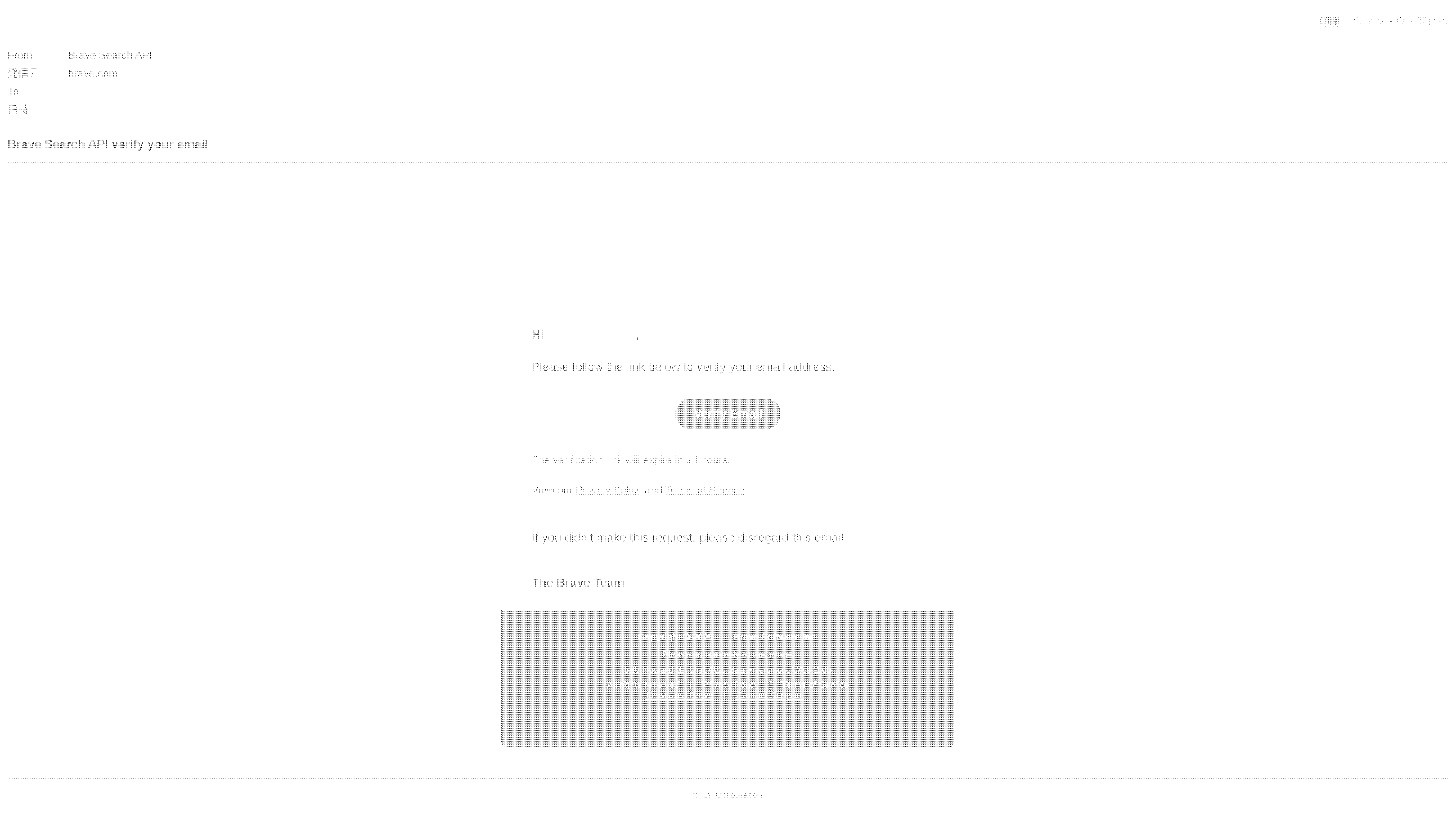
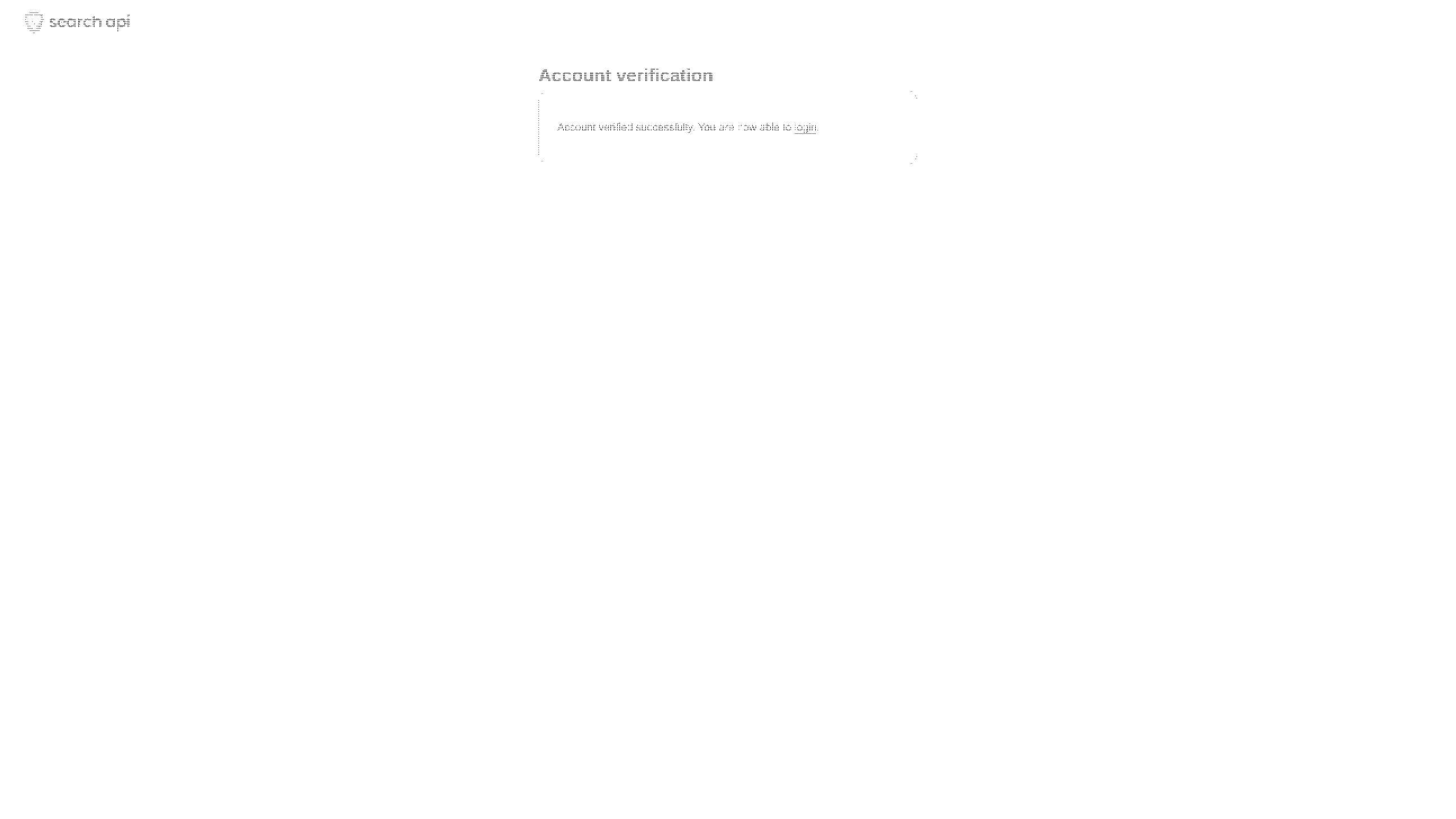
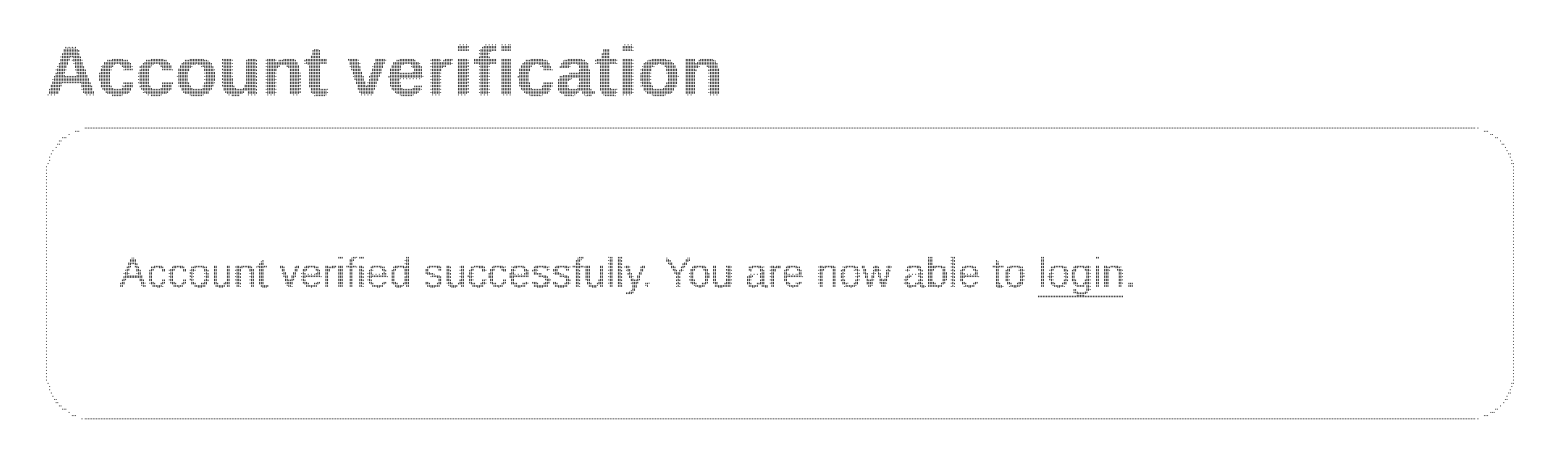
認証ができましたので、画面の「login」の文字をクリックします。

必要事項で入力したメールアドレスとパスワードでログインします。

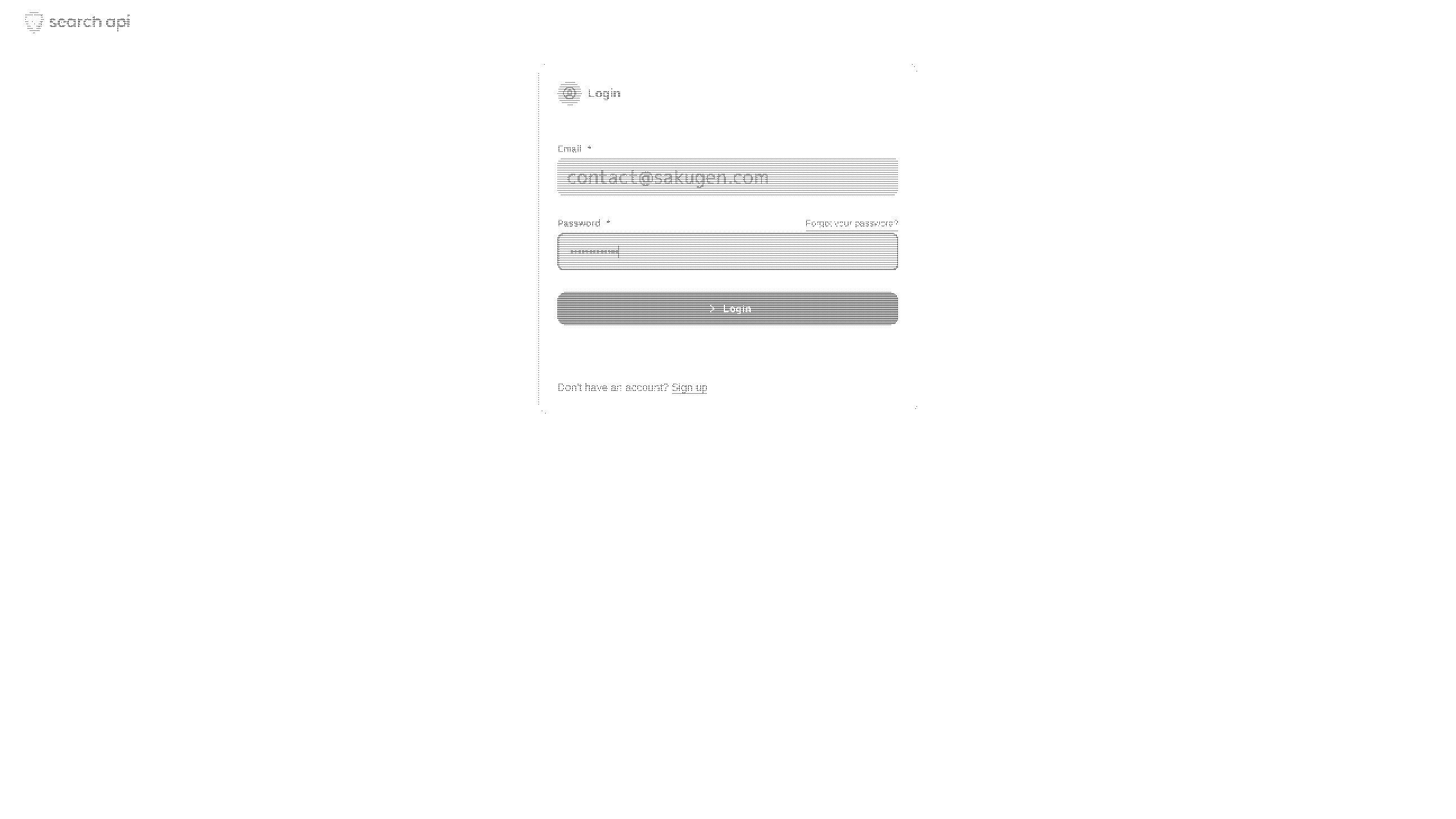
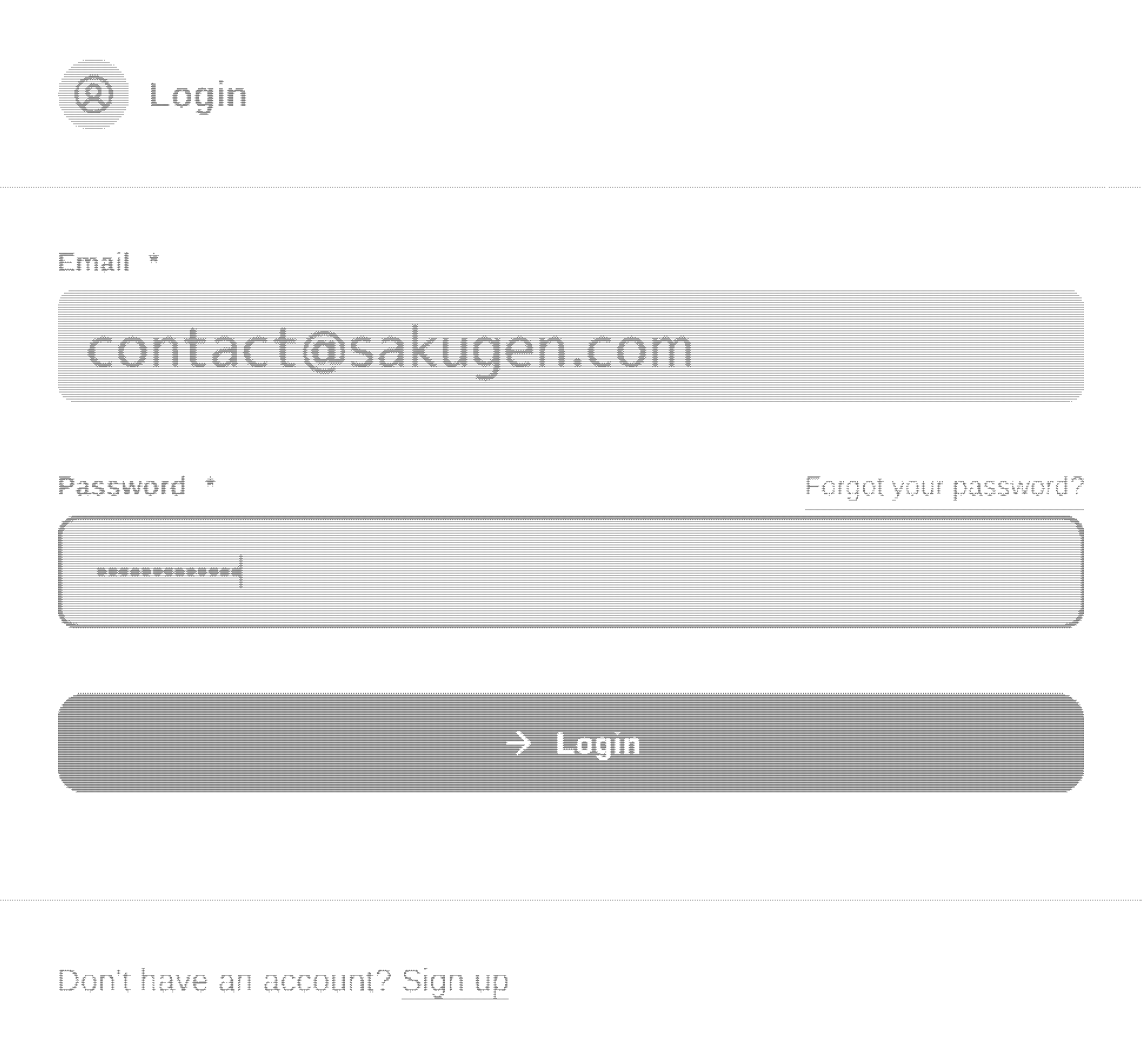
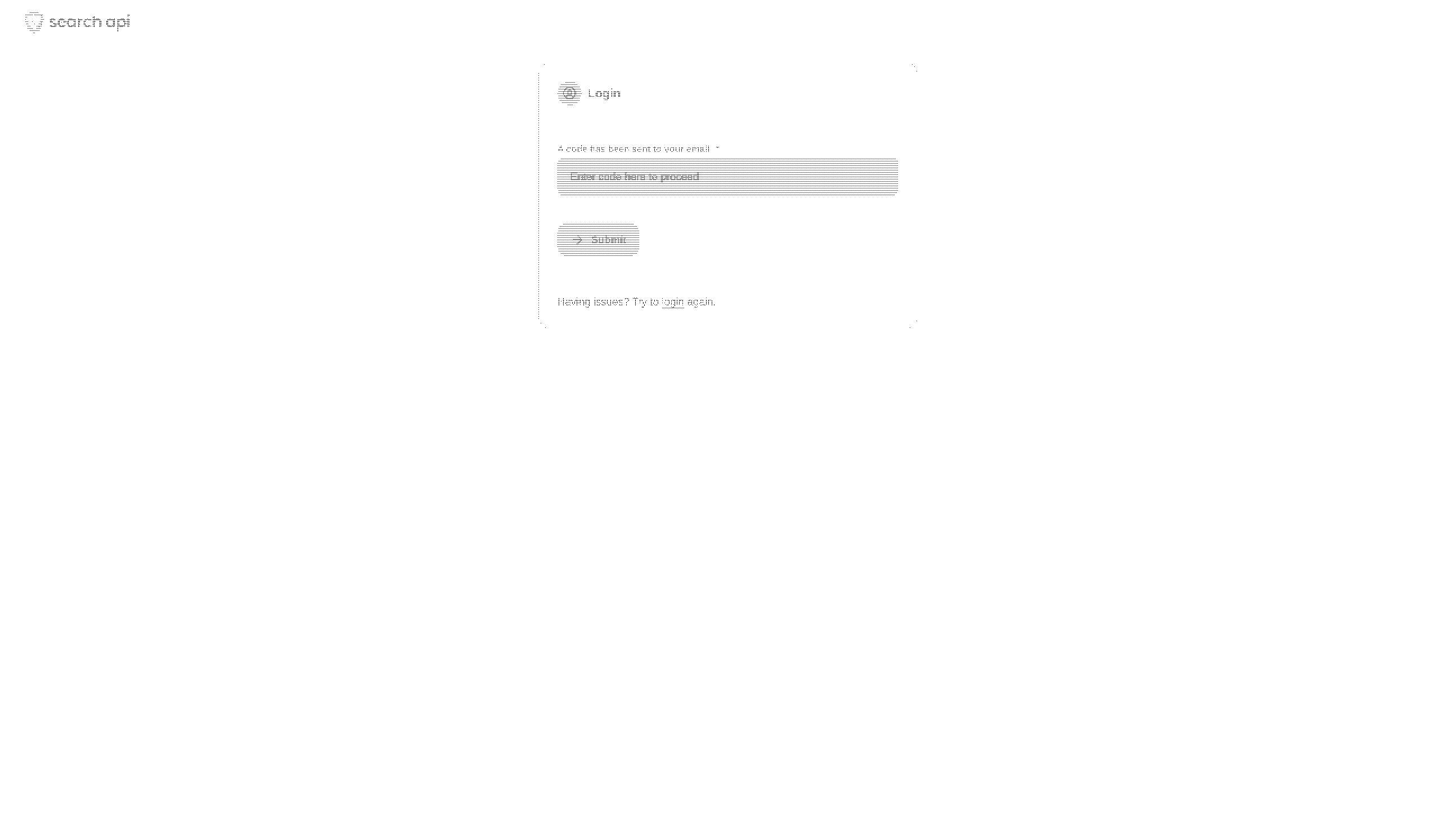
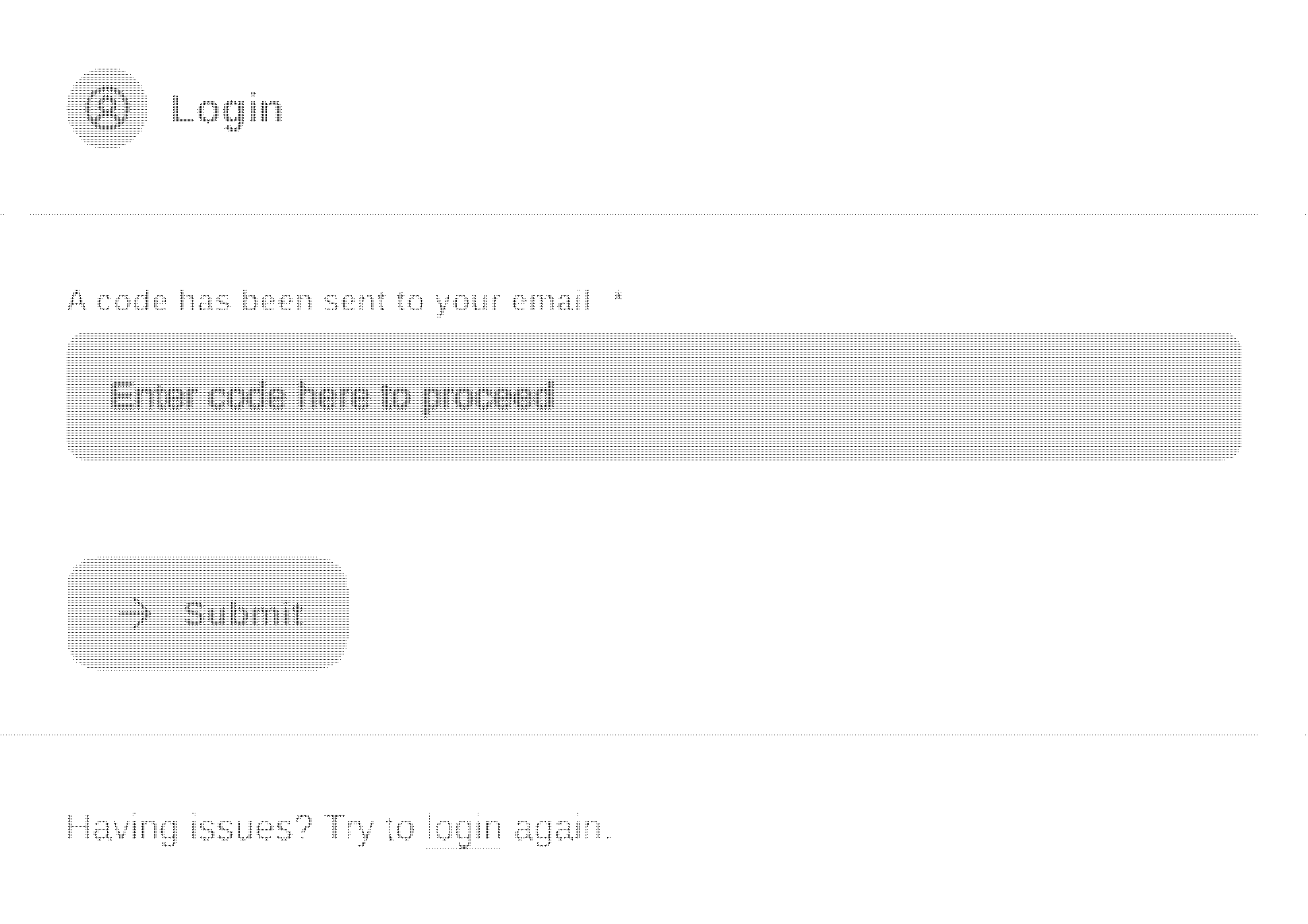
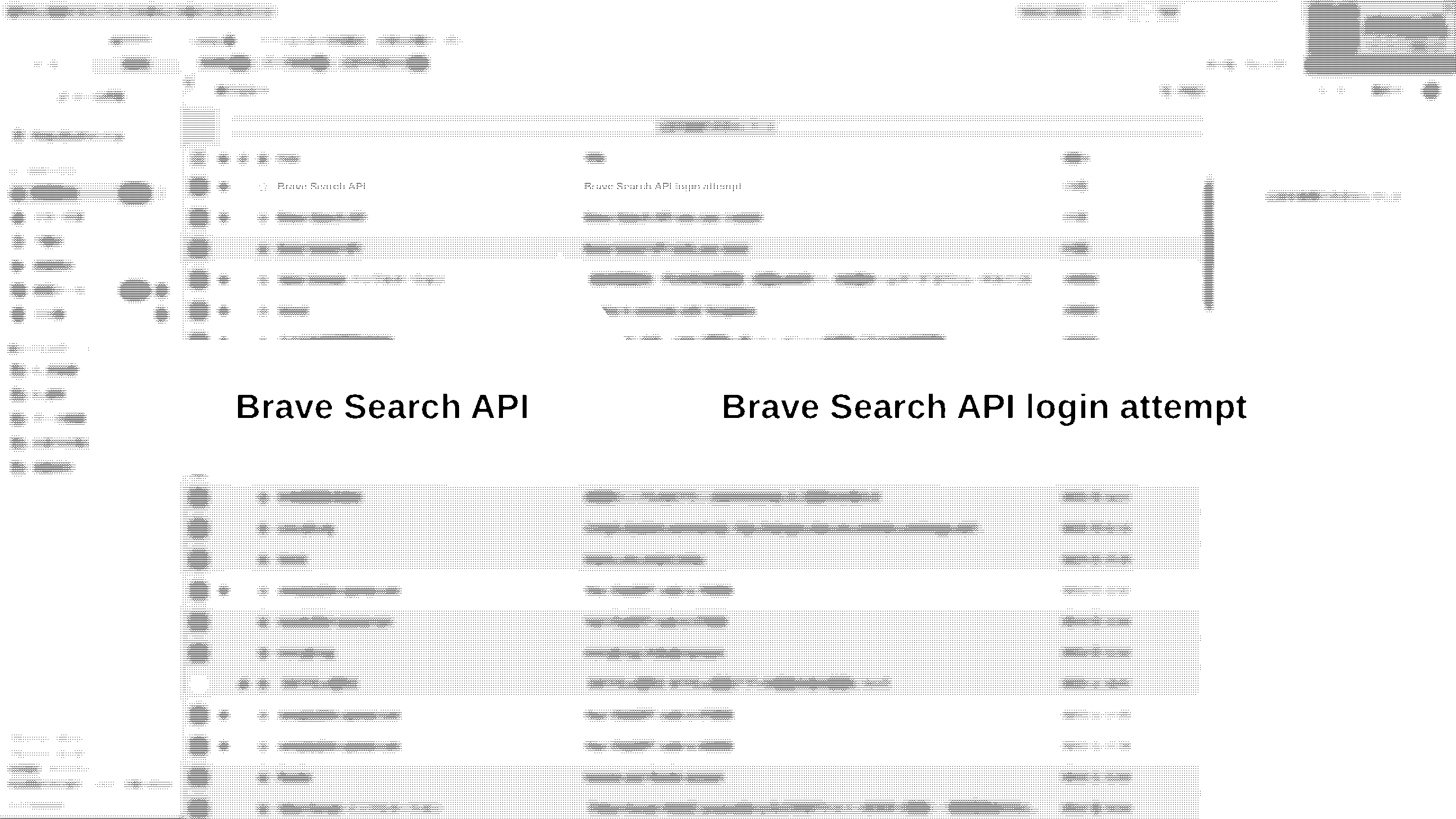
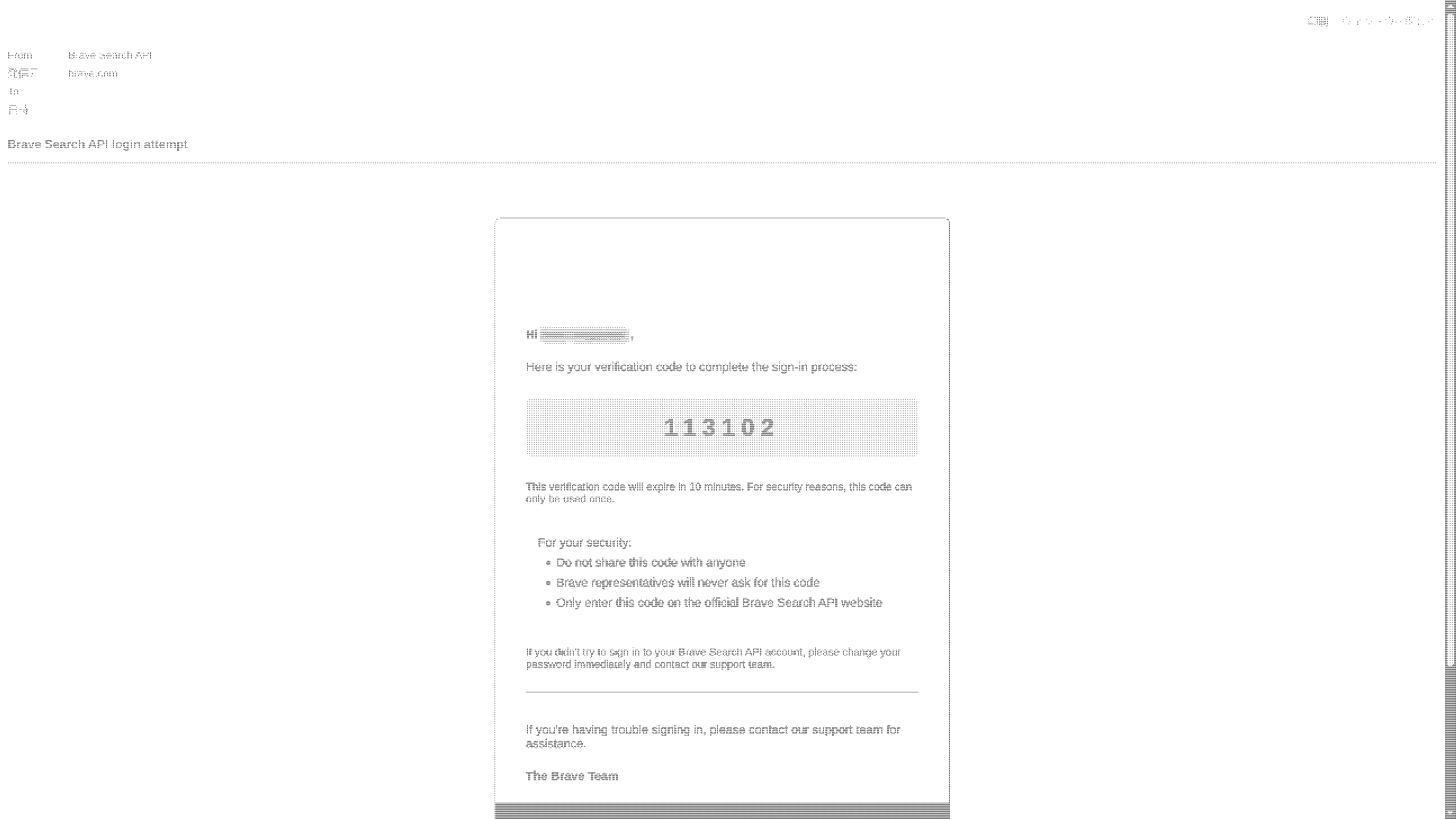
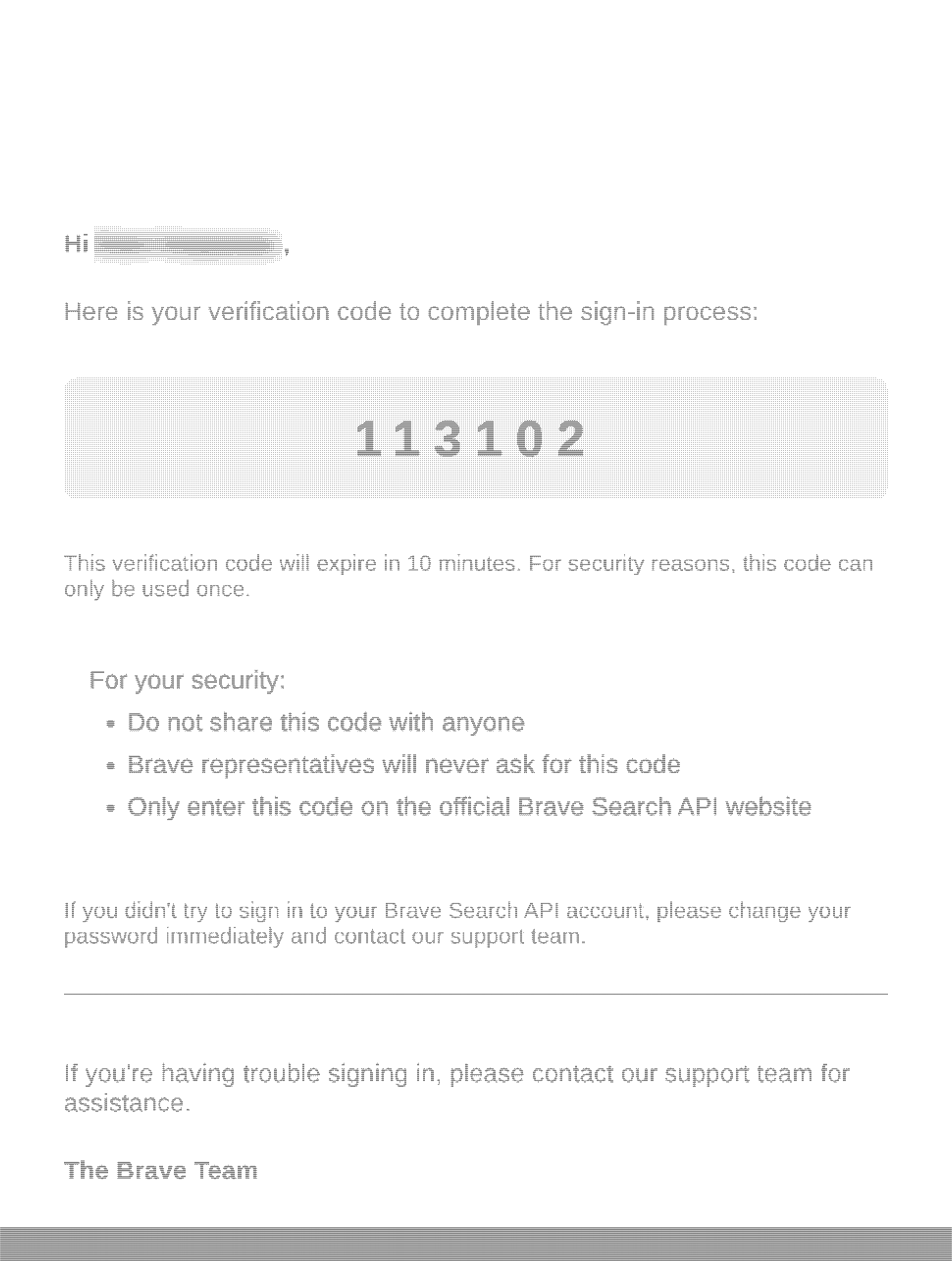
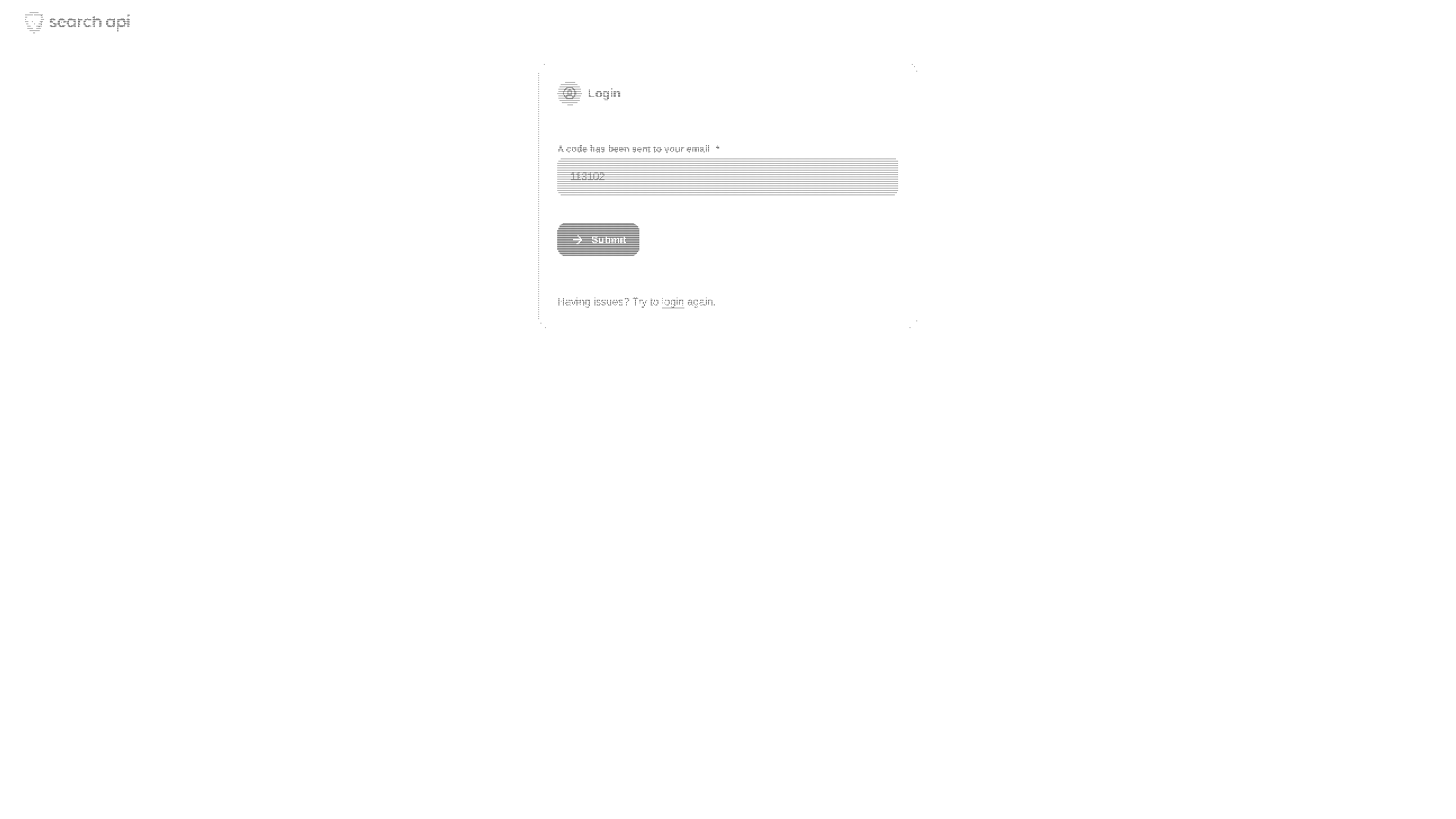
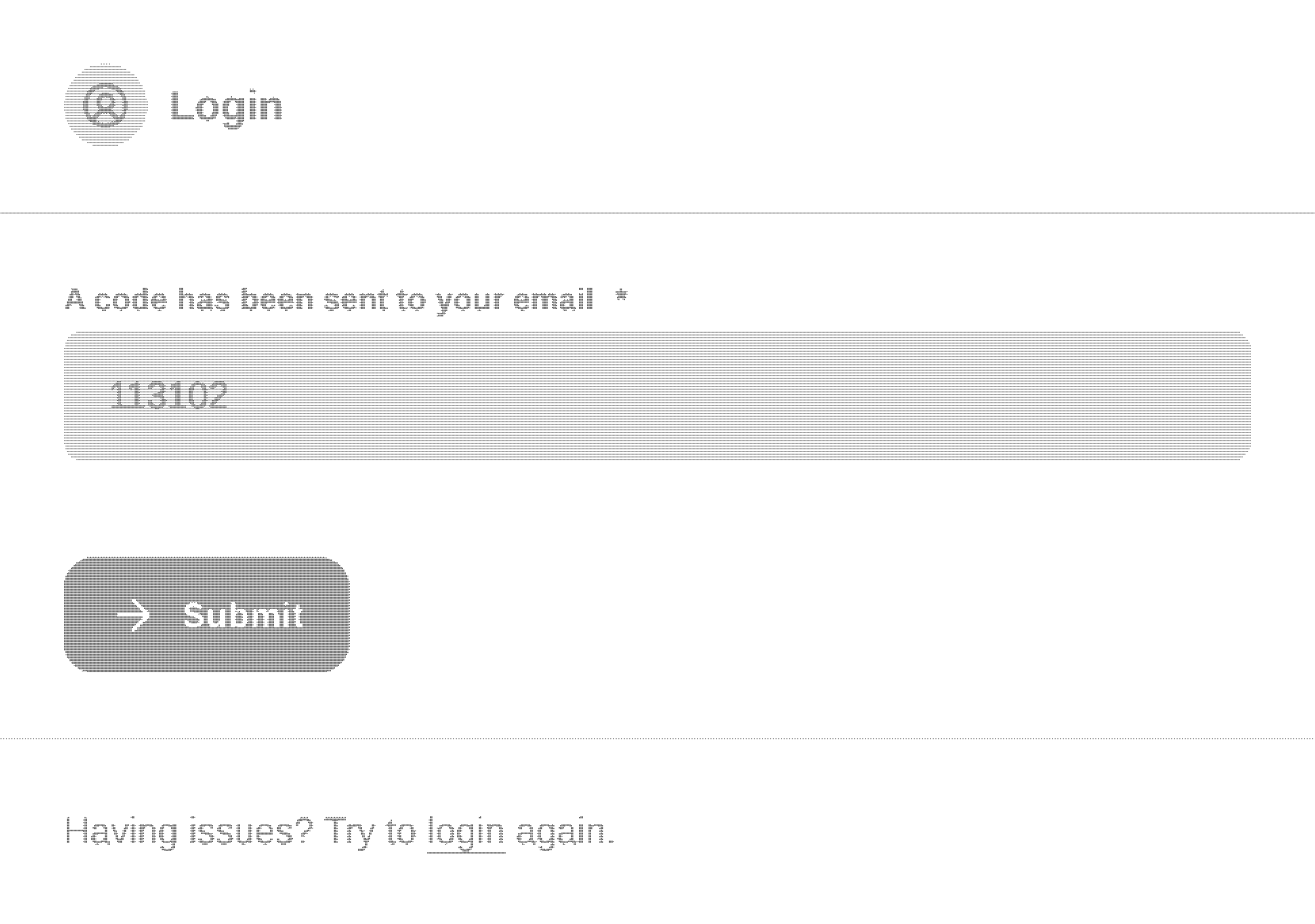
認証コードがメールで届きますので、数字をコピーして「A code has been sent to your email」のあとの テキストバーにペーストします。「Submit」を押すとBraveのダッシュボードが表示されます。







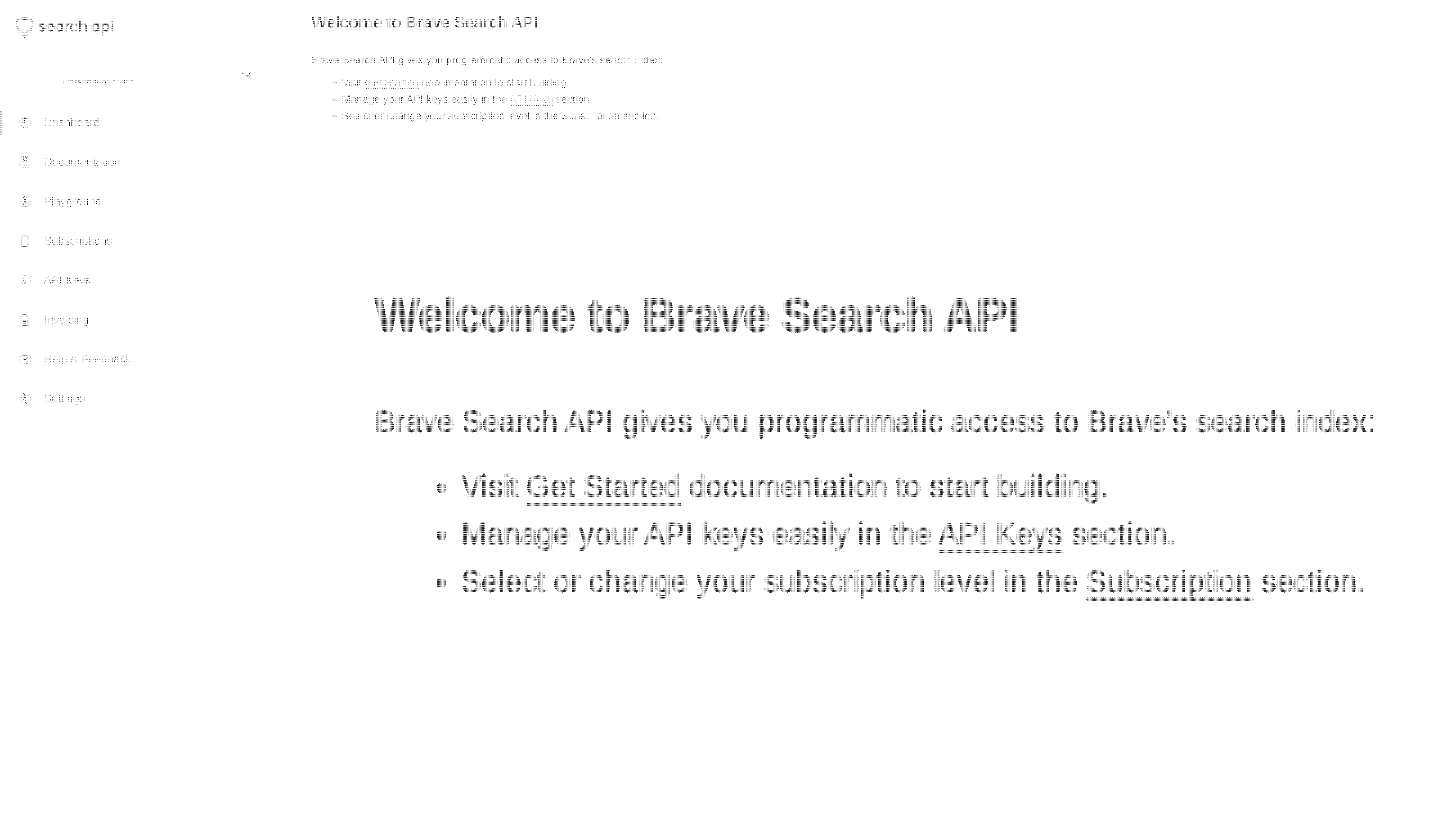
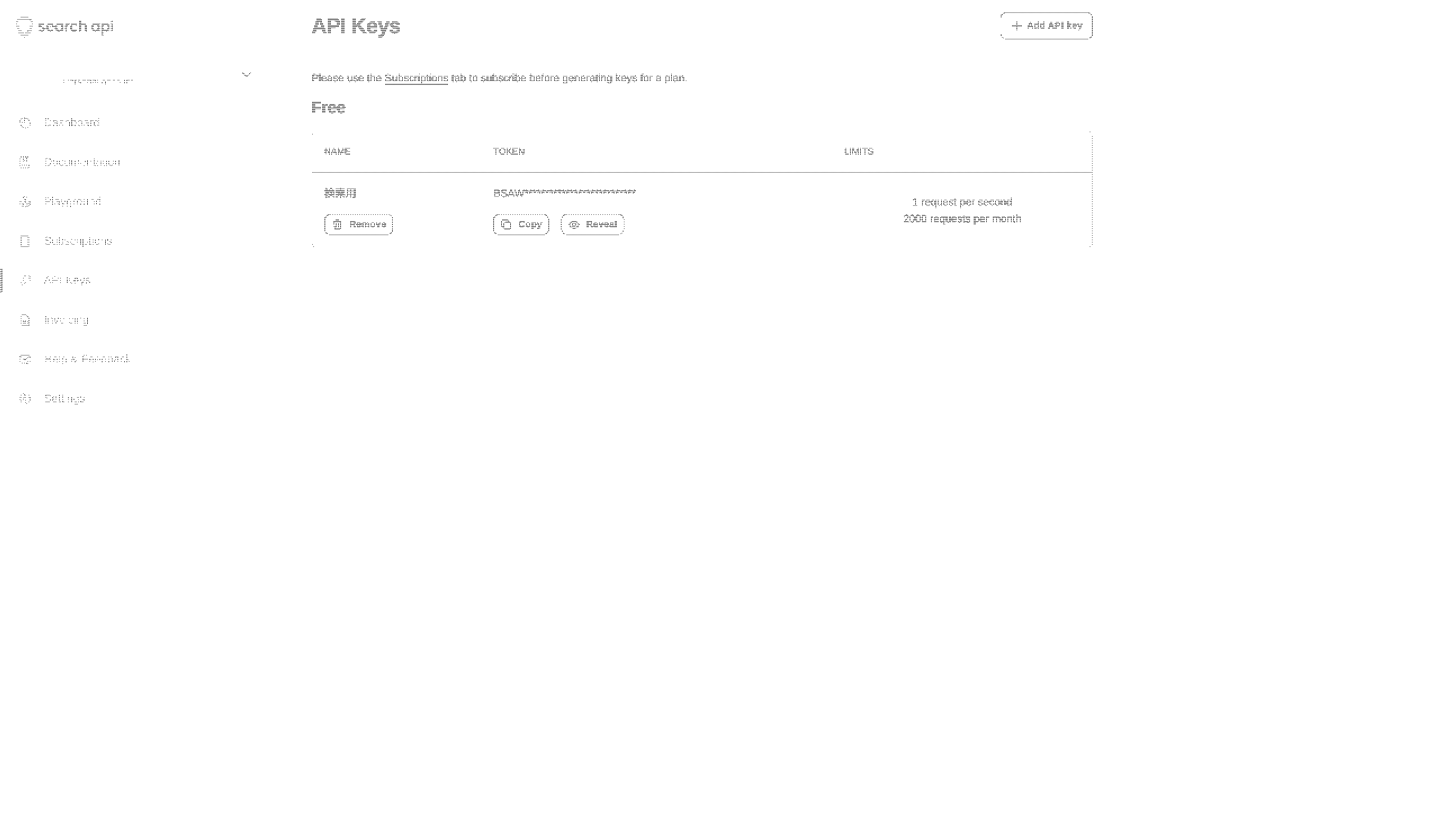
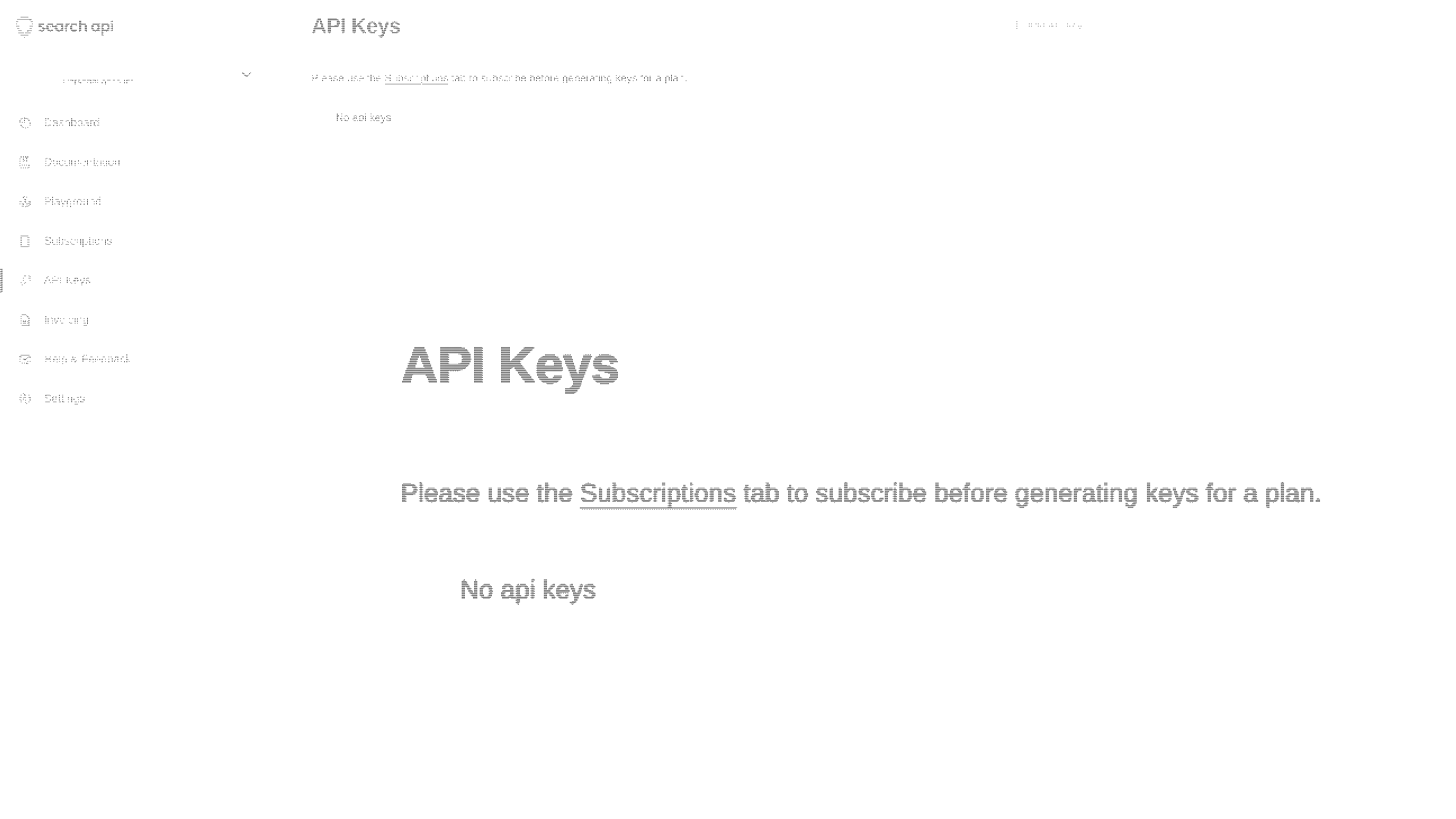
画面左側の「API Keys」をクリックします。

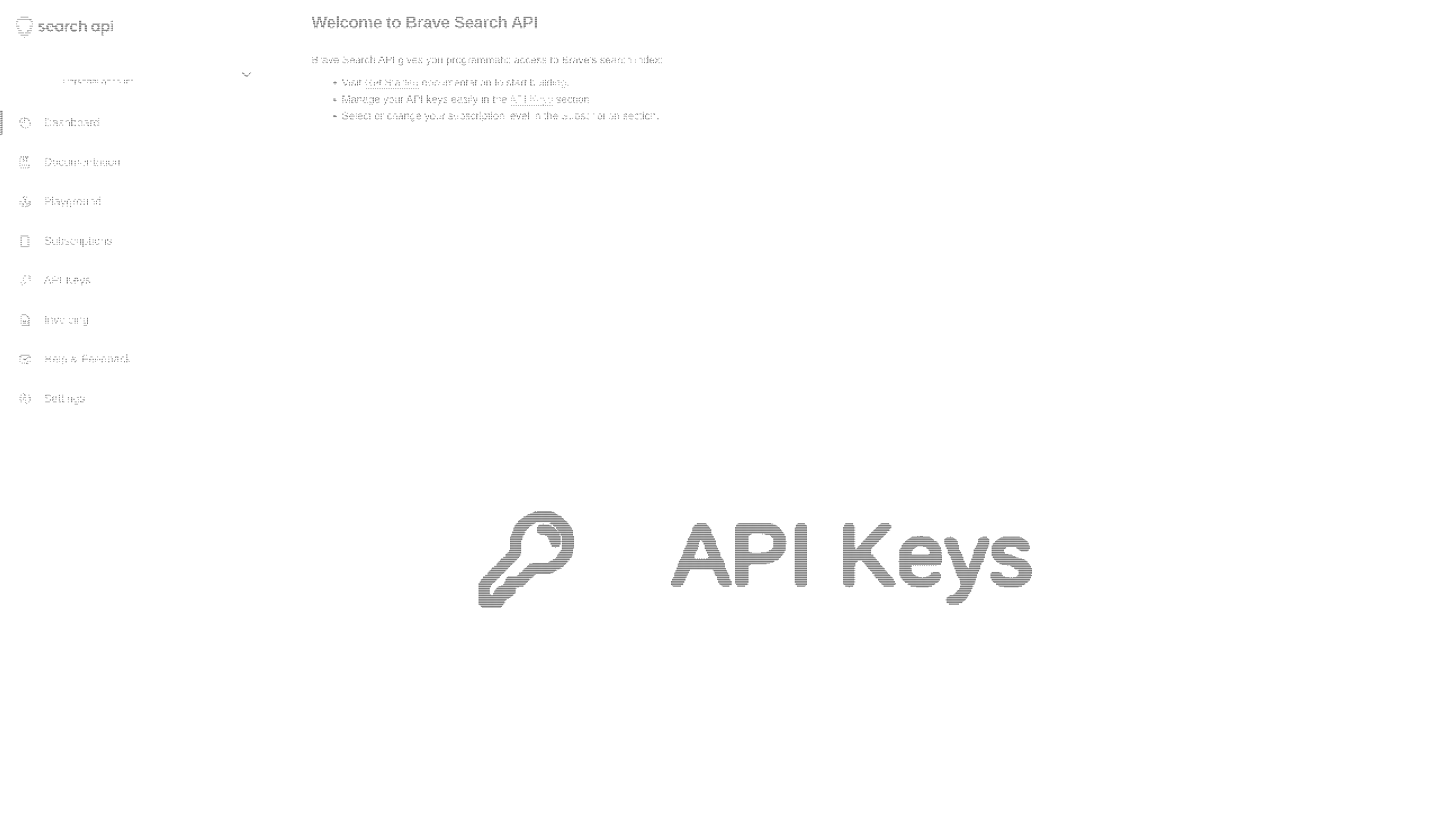
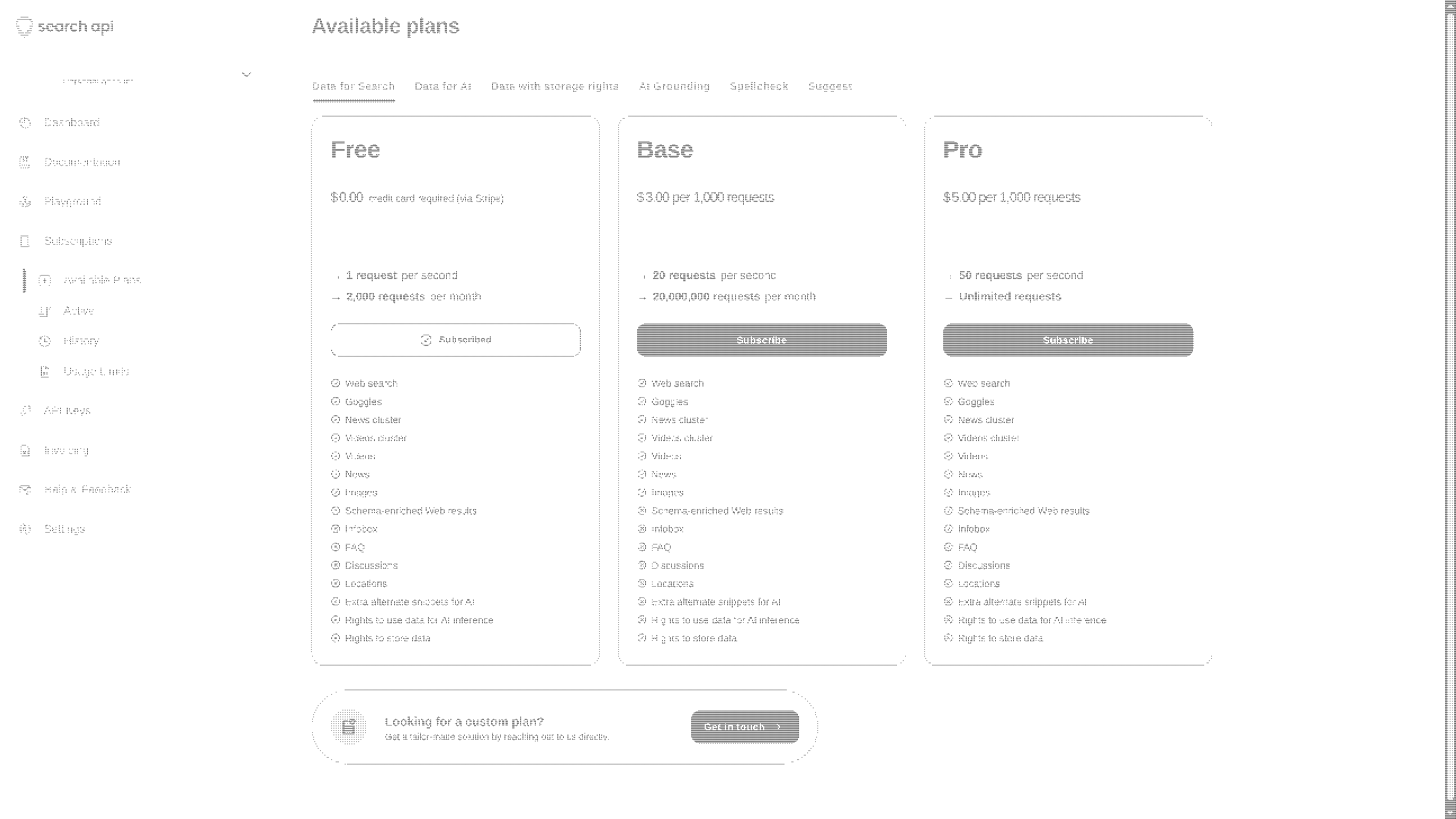
画面を見てみると「Please use the Subscriptions tab to subscribe before generating keys for a plan.」となっています。まずはプランをお選びくださいということです。 「Subscriptions」をクリックします。

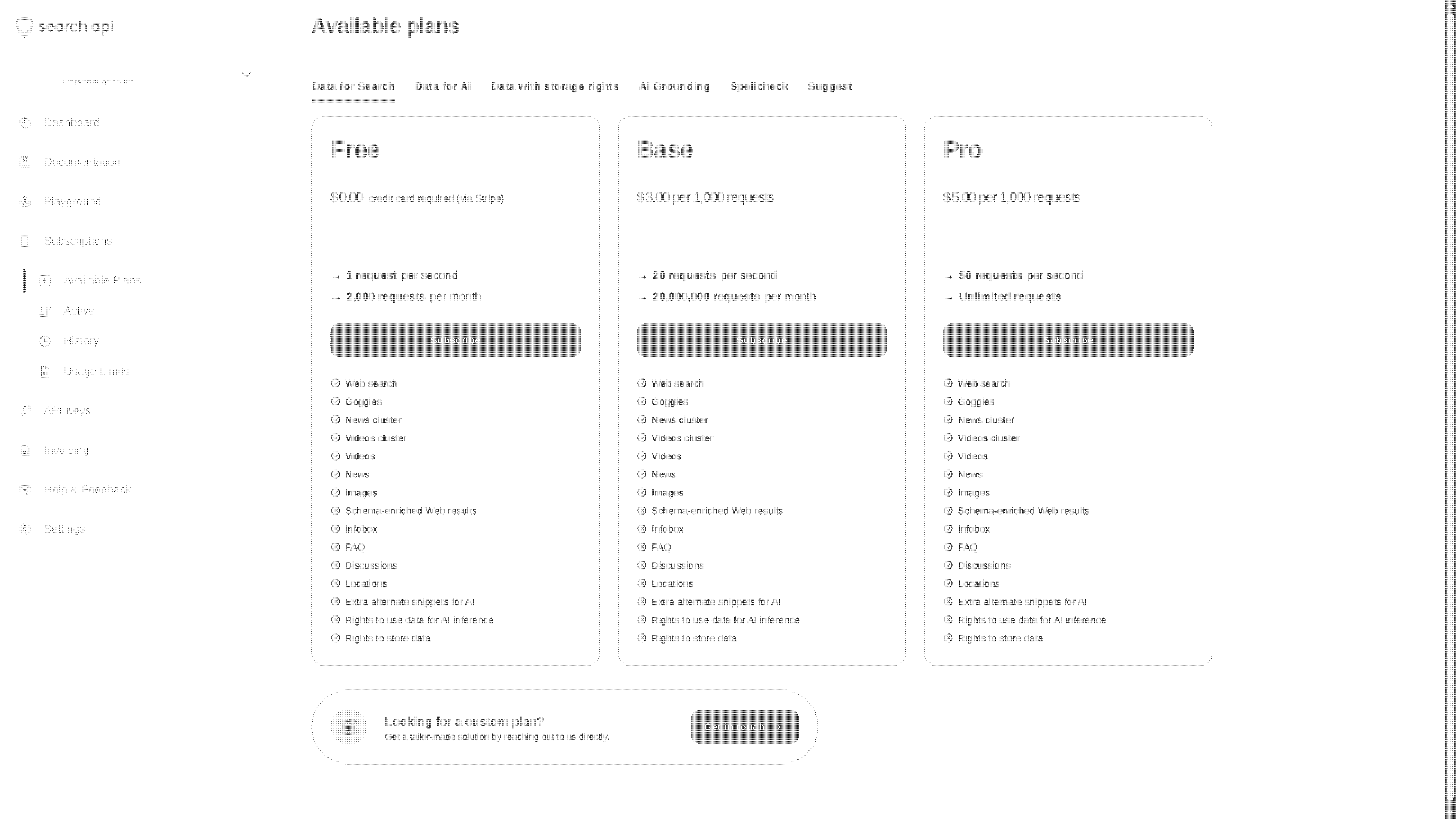
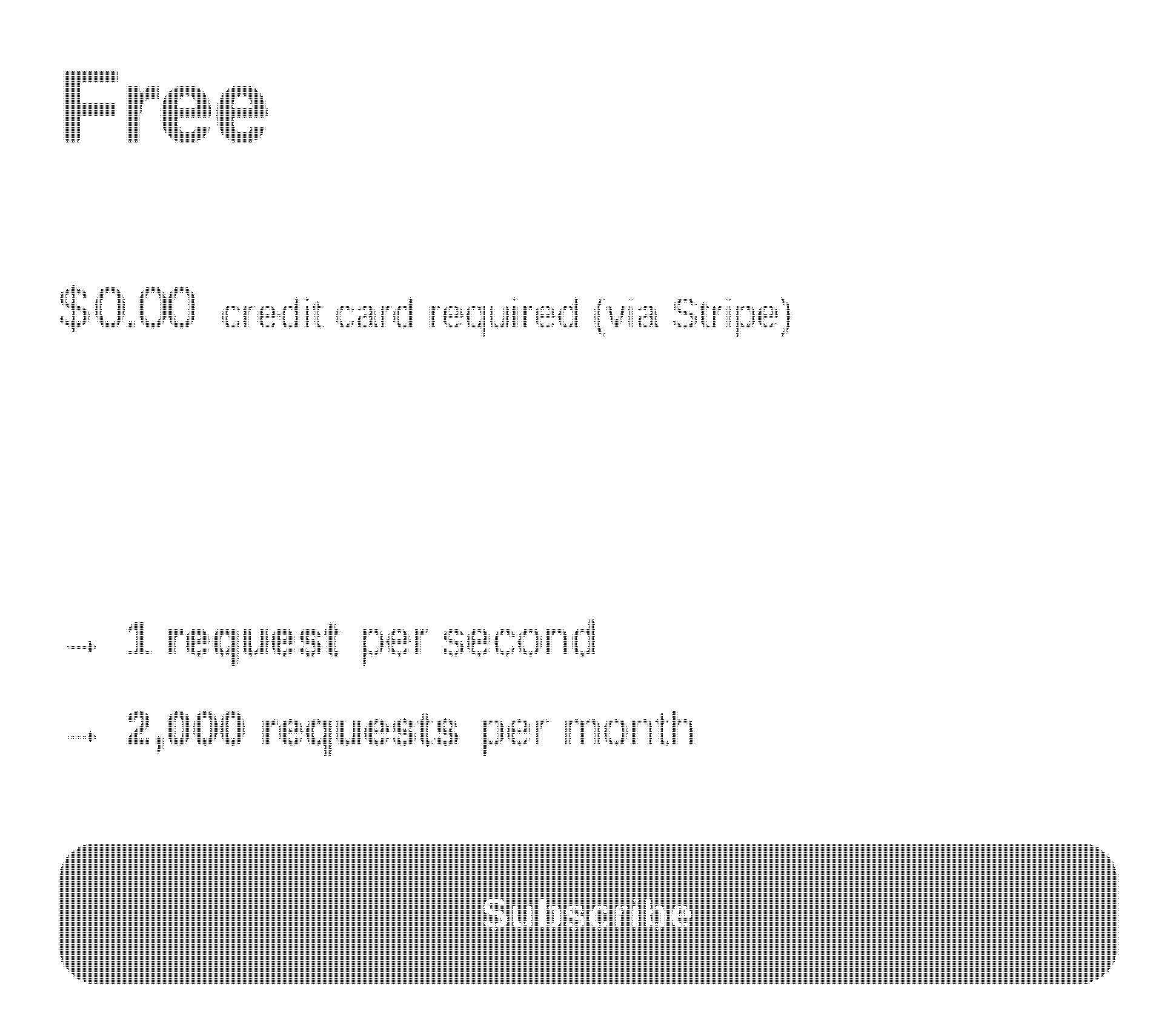
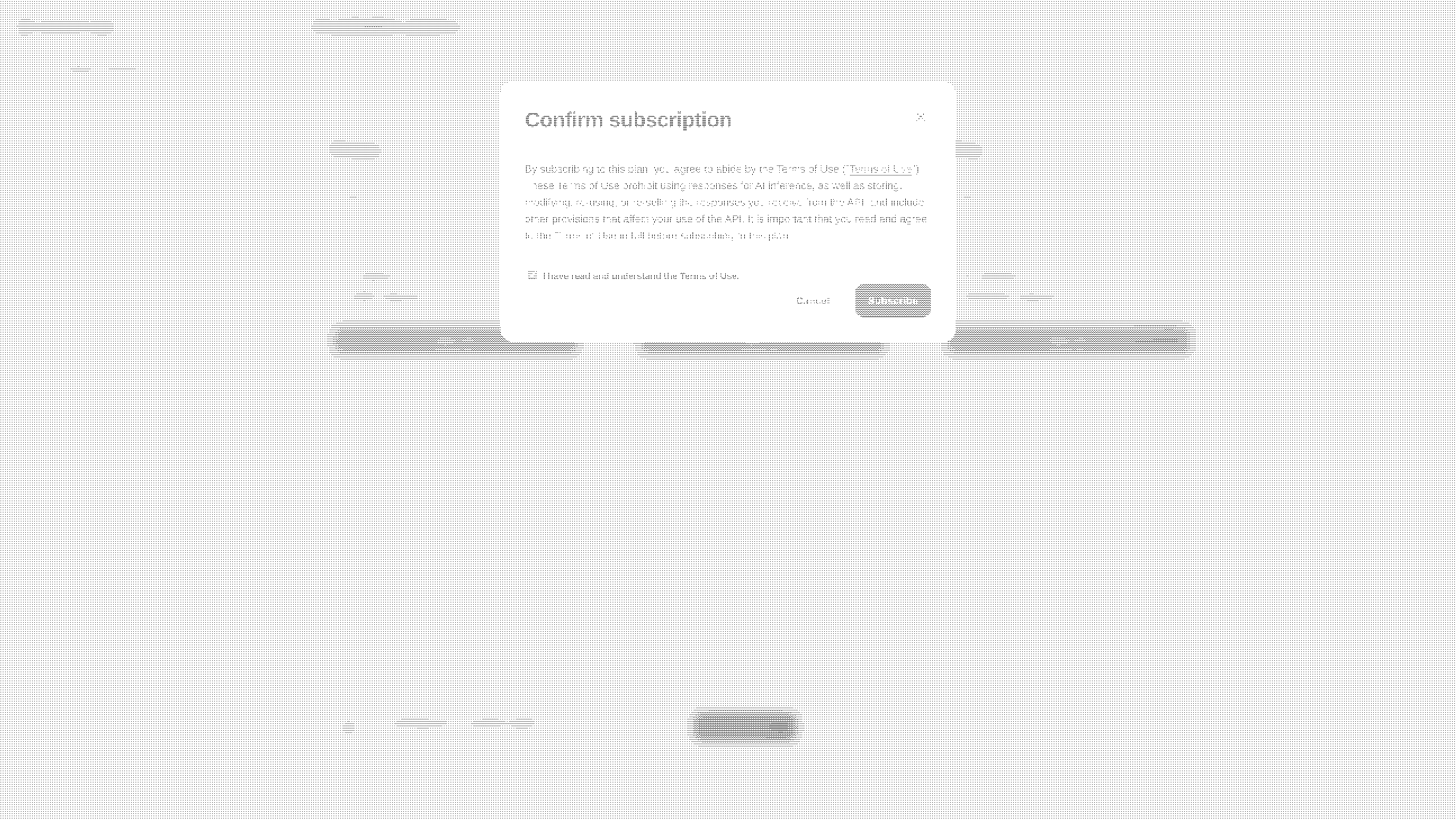
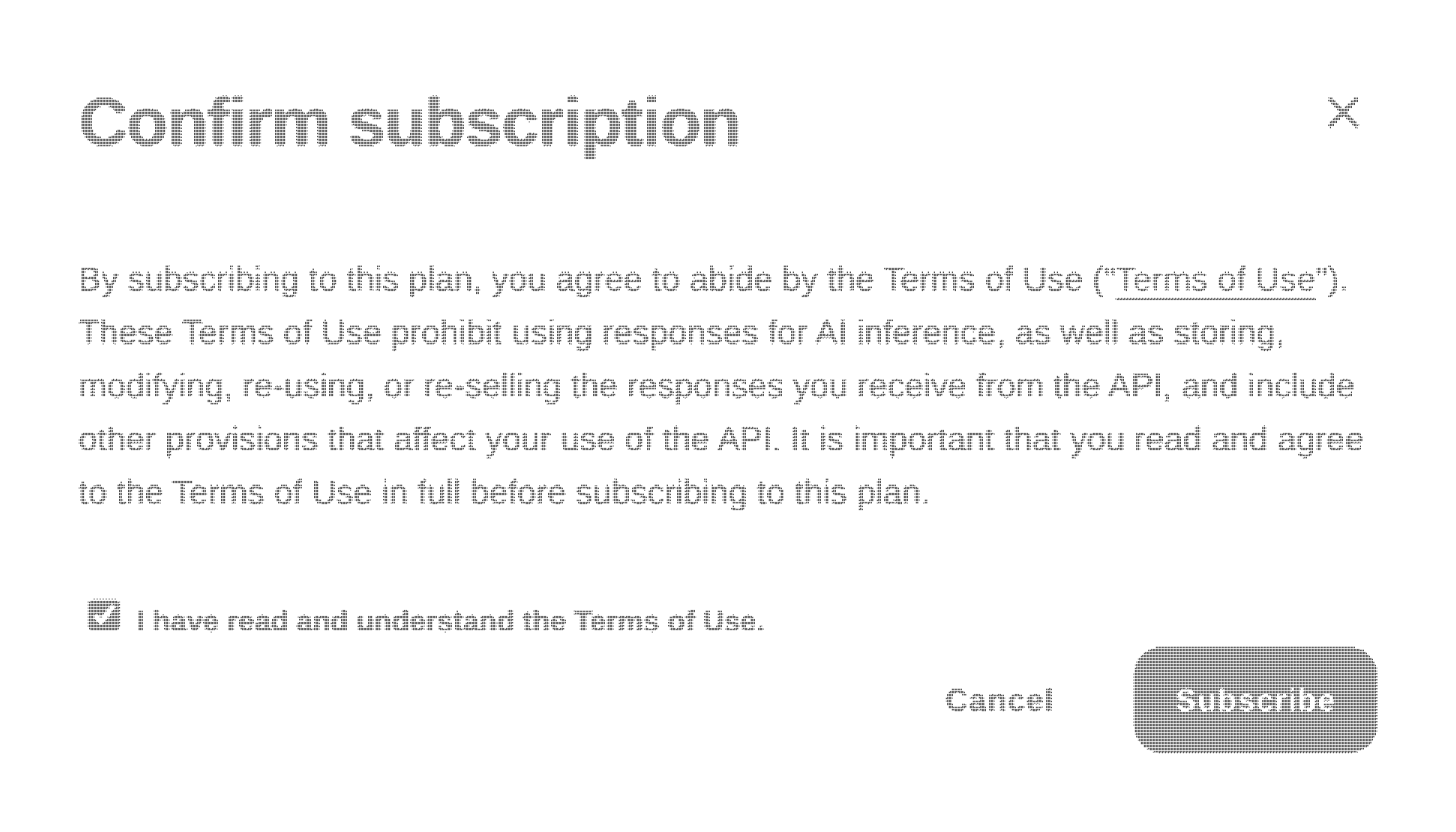
プランからフリーを選びます。「Subscribe」をクリックすると、利用規約を熟読することを求められますが、とりあえず「I have read and understand the Terms of Use」をチェックし、「Subscribe」をクリックします。




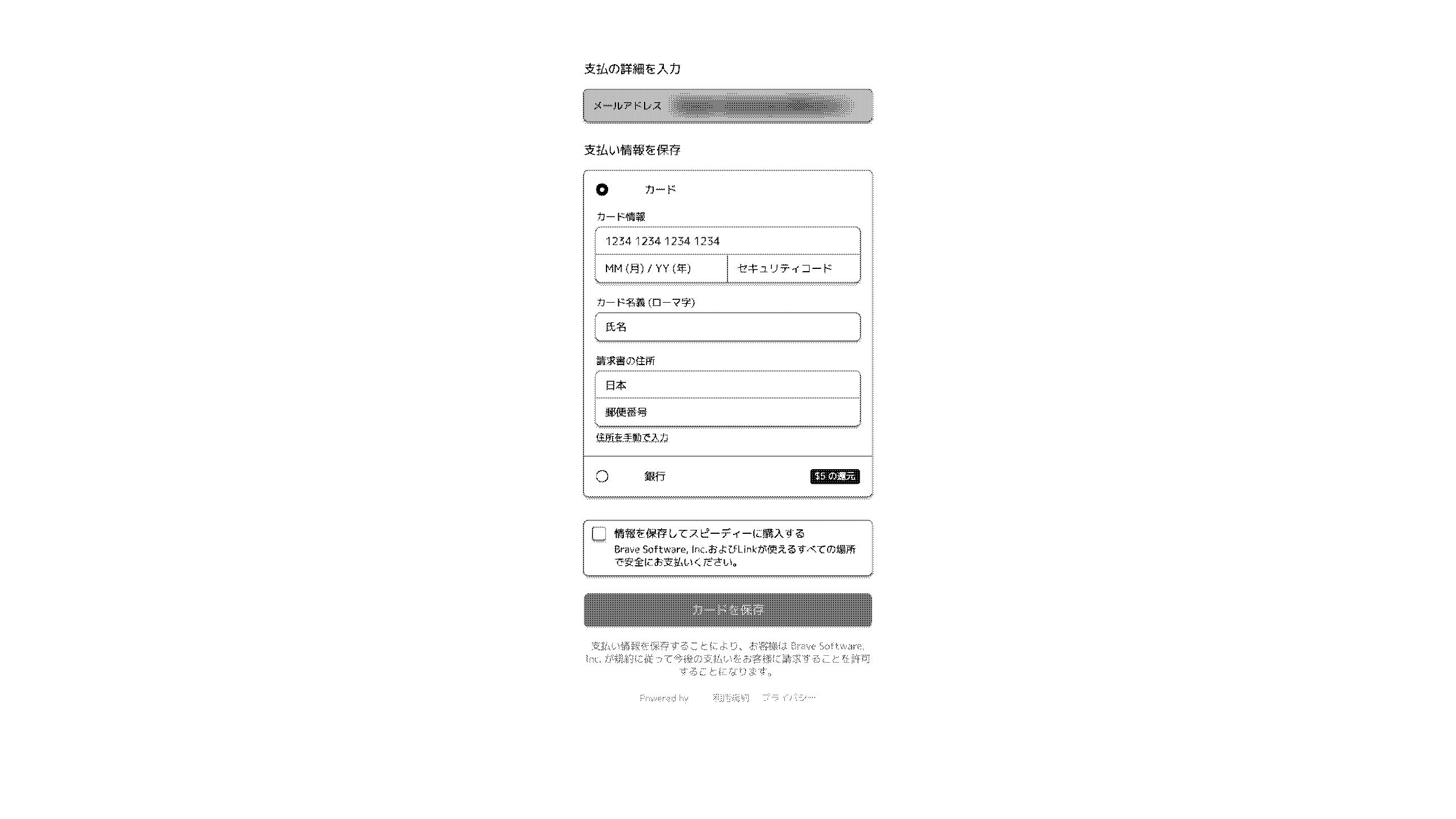
認証用にクレジットカードまたは銀行口座情報を求められます。確認用なので支払いは発生しません。※銀行は一度支払いしたあとに 還元されるようです。クレジットのほうが支払いが発生しないのでおすすめです。「カードを保存」をクリックします。


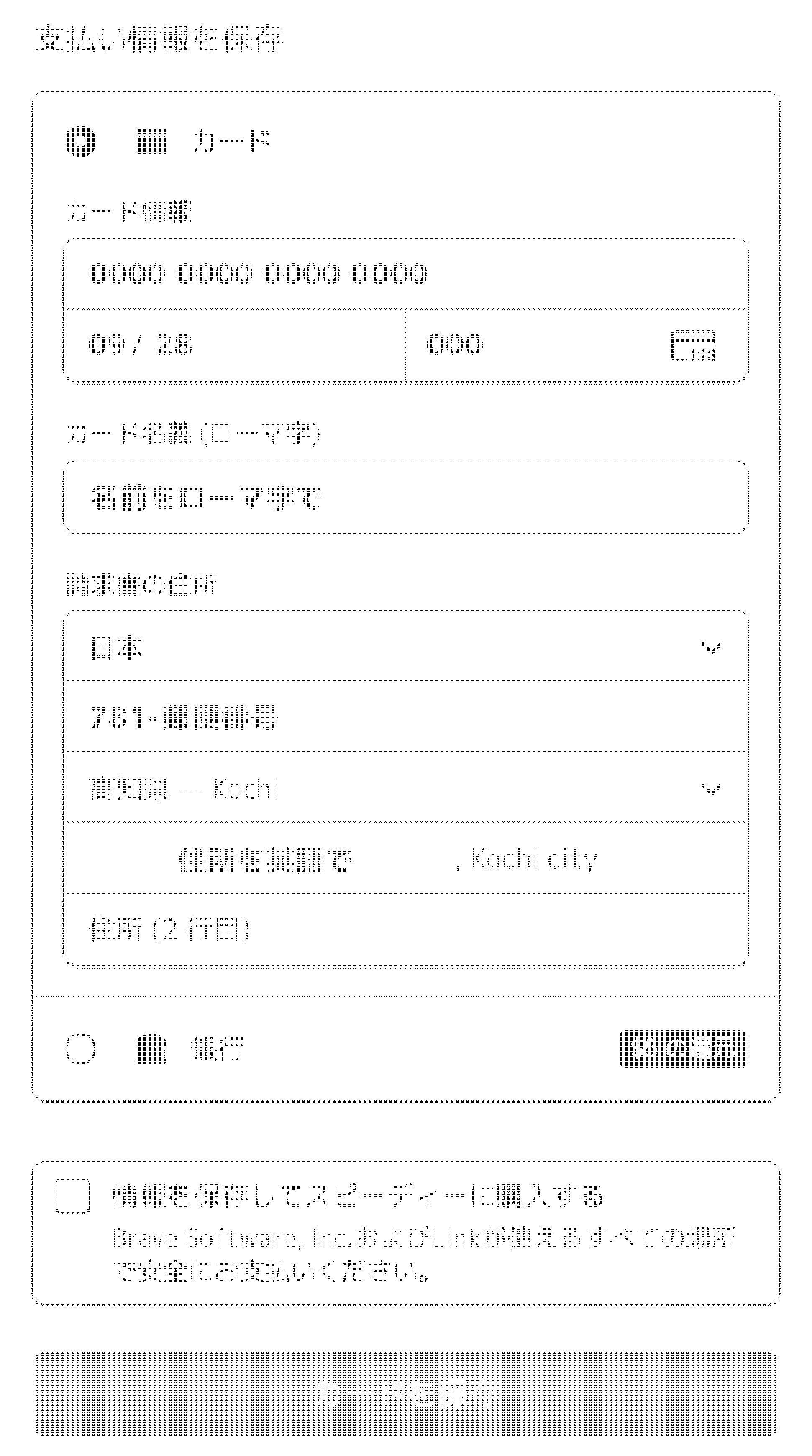
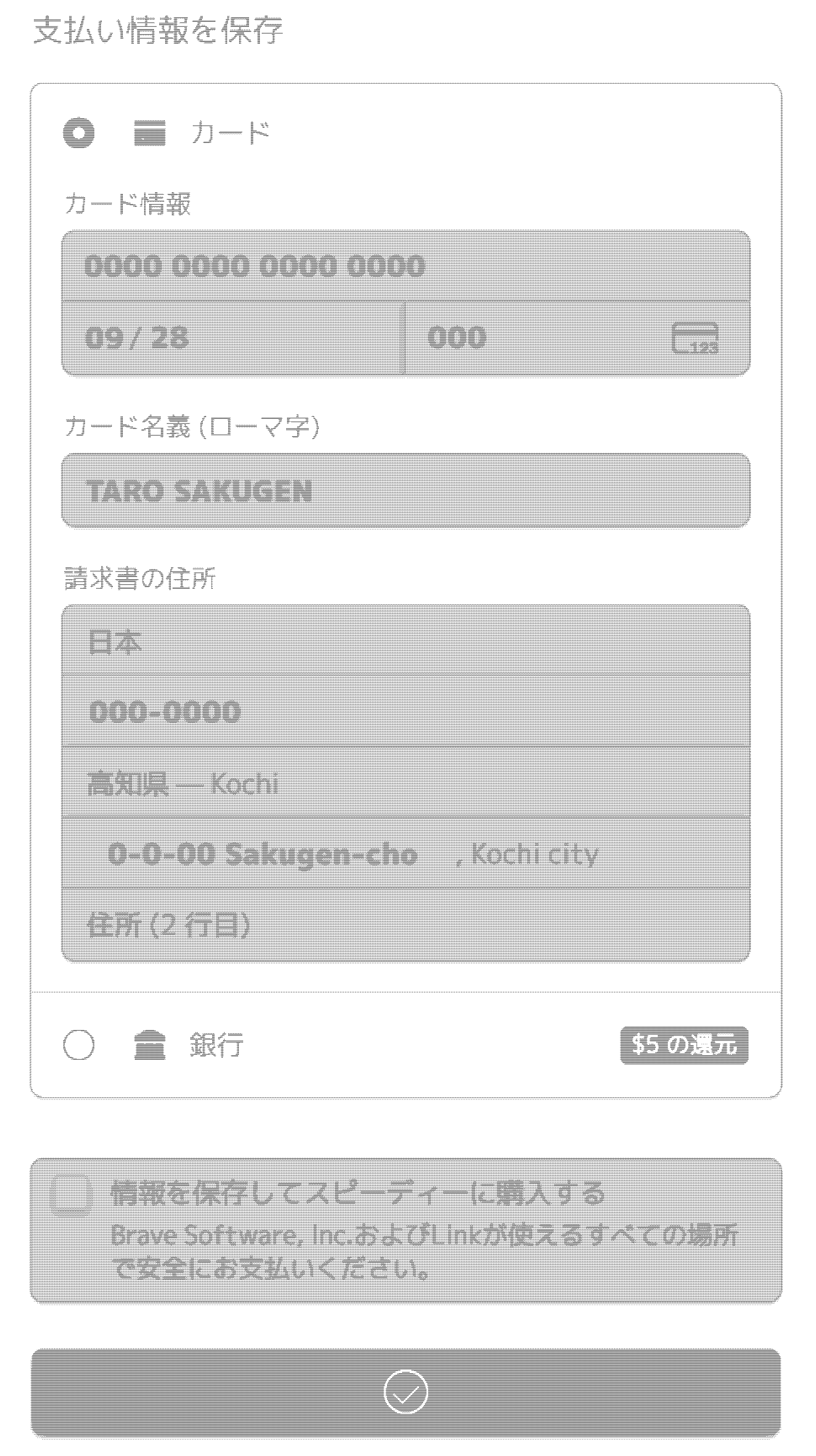
認証されるとボタンにチェックマークが表示されます。

プランの画面に戻るので、見てみるとボタンが(オレンジ色から白色に)ホワイトアウトしています。Freeプランが選択されました、ということです。

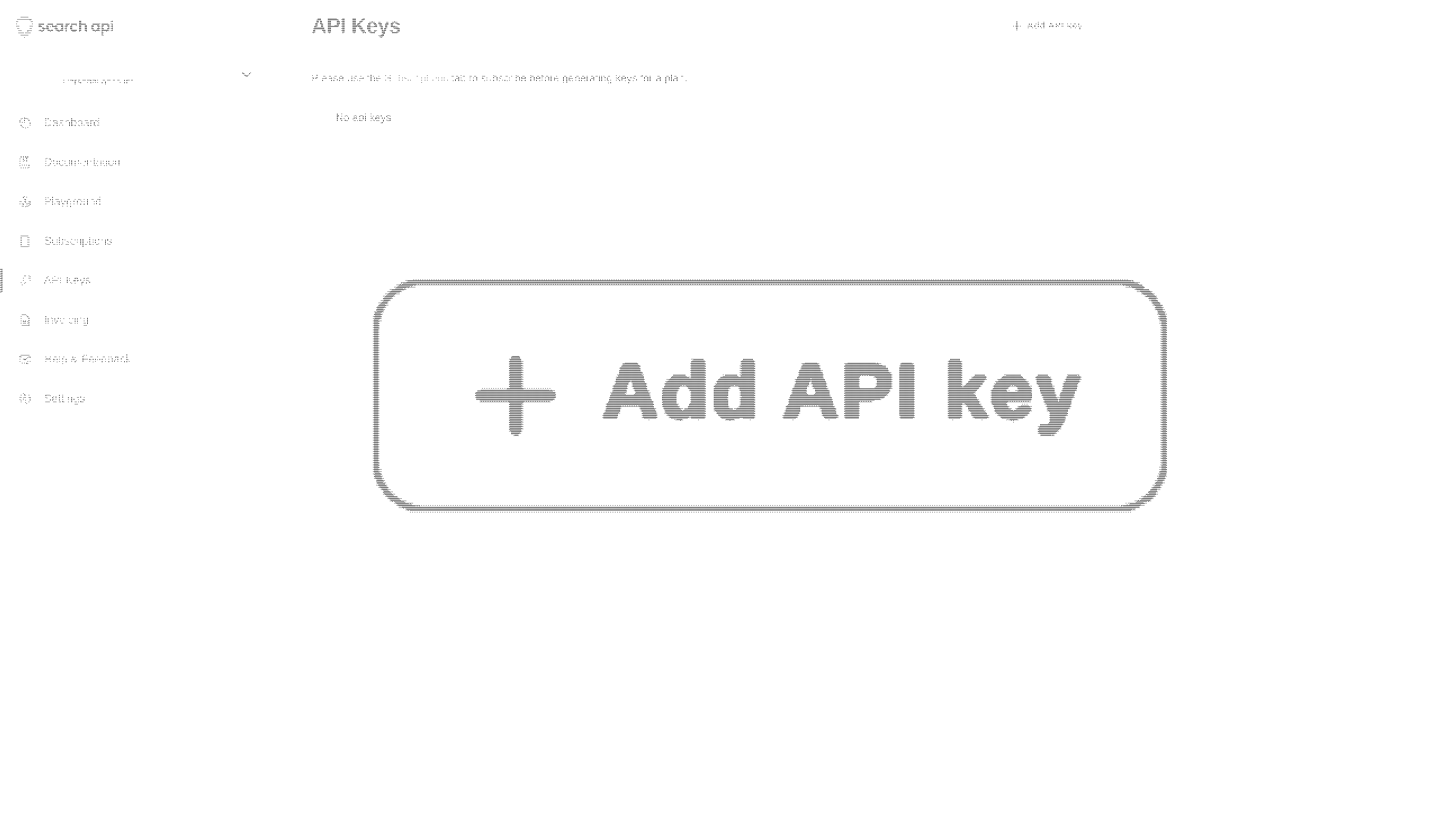
ふたたび「API Keys」をクリックします。「Add API key」ボタンが有効になっているので押します。



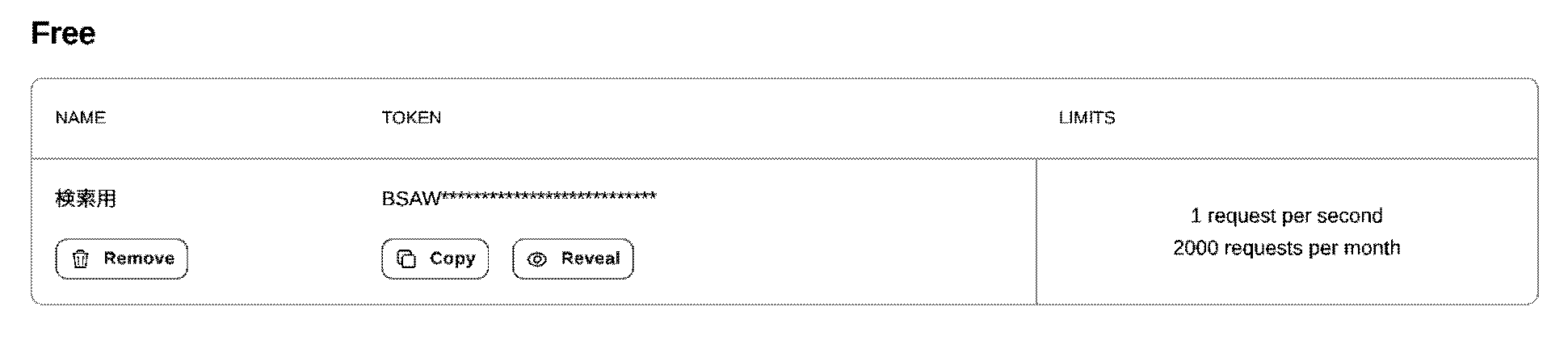
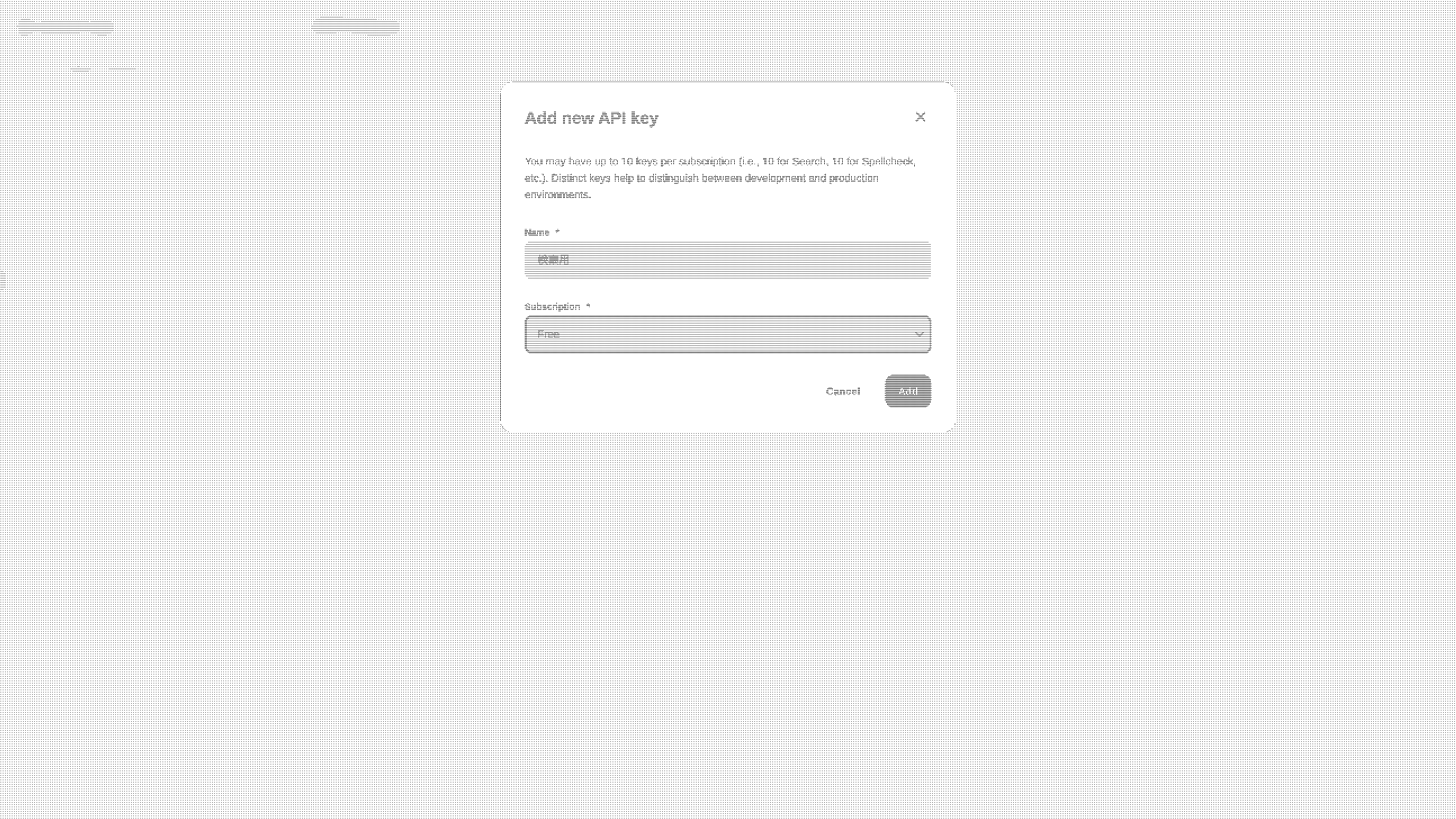
ポップアップが表示されるので、Nameに「検索用」と入力して、「Add」をクリックします。



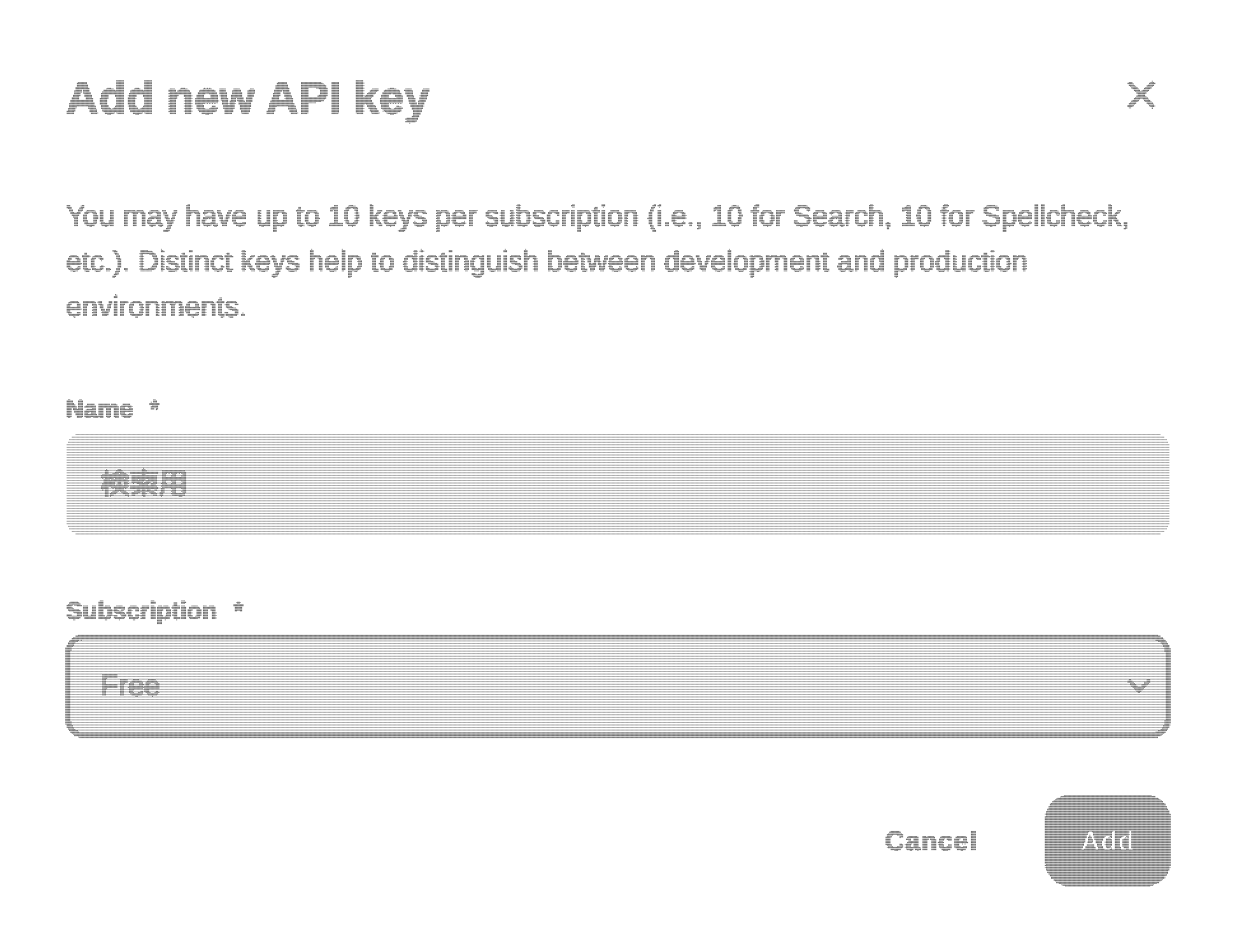
APIキーが発行されれば準備完了です。