拡張機能で検索機能を使う -------(PC版)
ここではキーワードを入れたら検索結果が出るだけのシンプルな操作から始めていきます。あせらずコトコトやりましょう。
XREAアカウントとAPIキーの設定
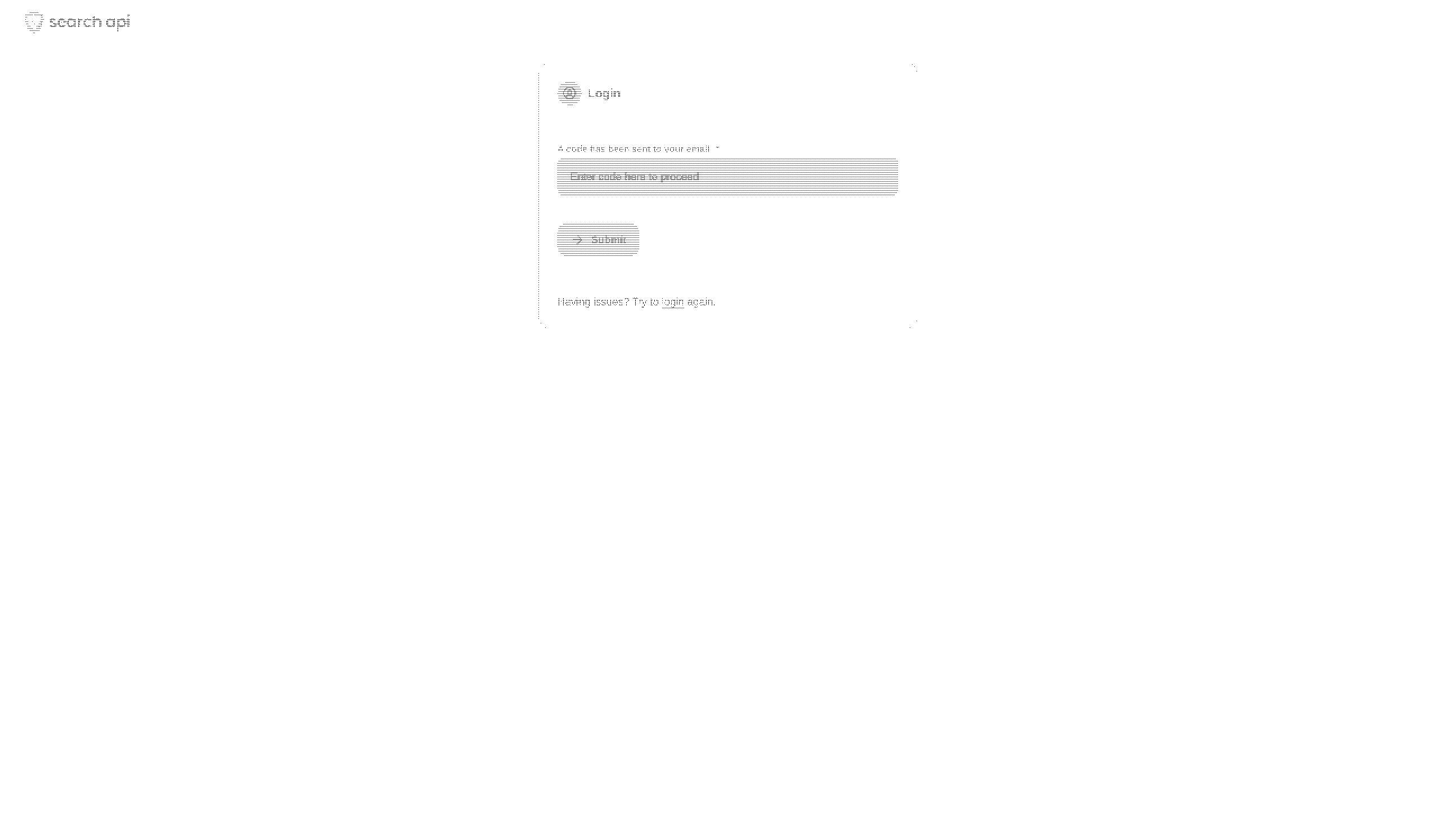
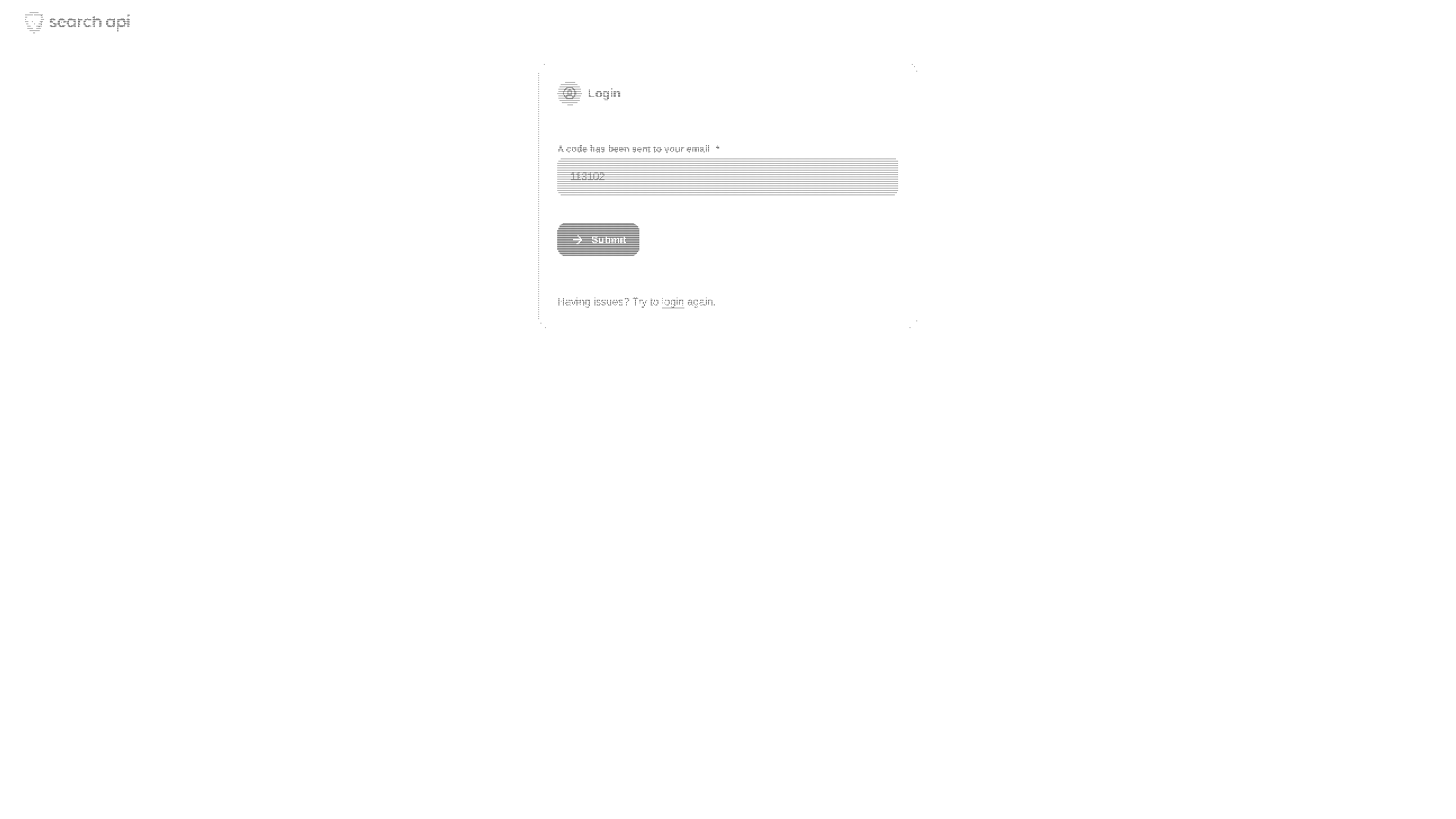
はじめに、Braveアカウントに移動します。メールアドレスとパスワードを入力して「Login」します。
https://api-dashboard.search.brave.com/login/
このWebサイト上の画像はハーフトーン画像(C版・籠目網代式)が使われています。Chromium系(Chrome/Brave)では正しく表示されないことがあります。 Mozilla系(Firefox/LibreWolf)のブラウザをご利用ください。
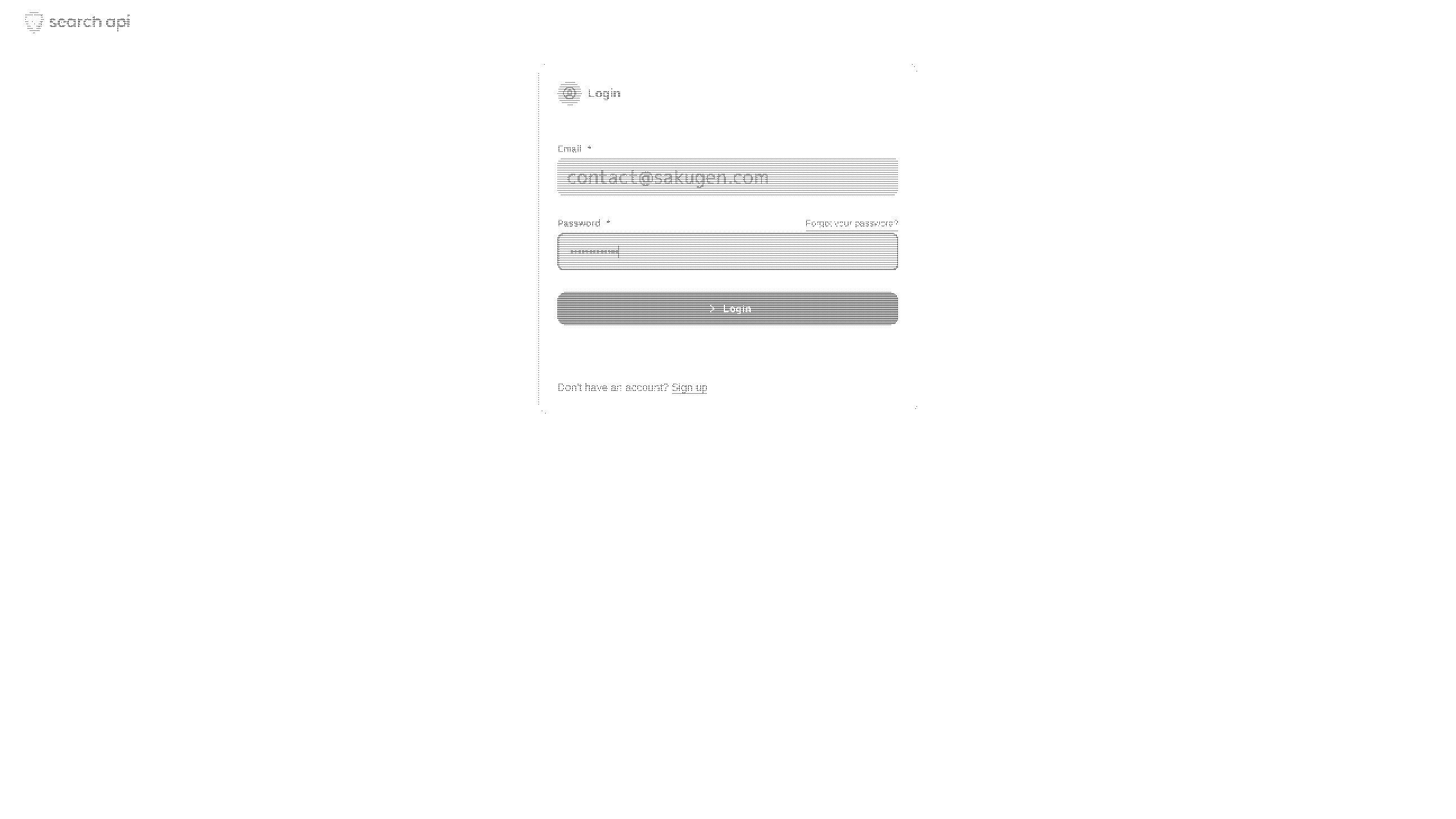
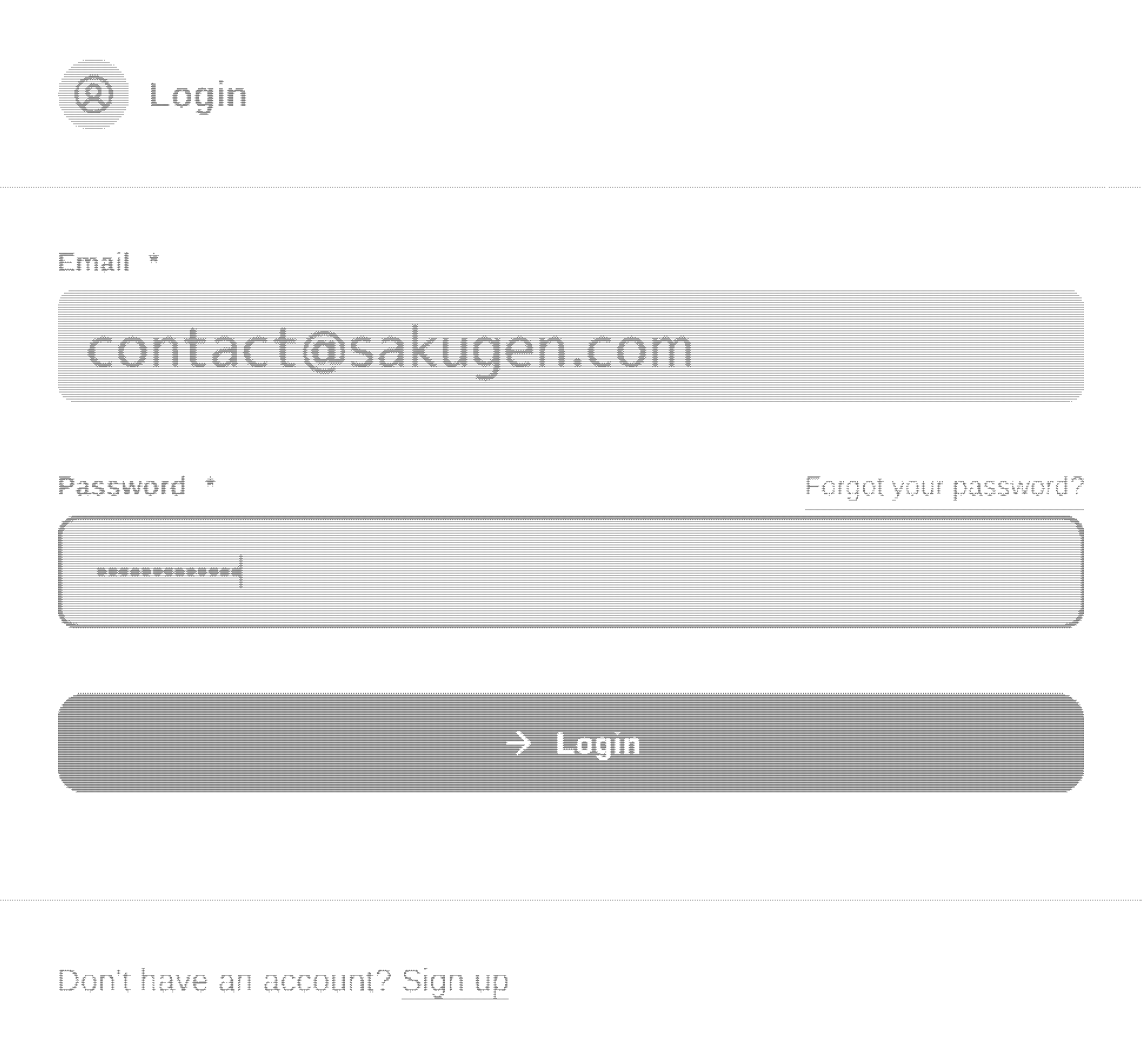
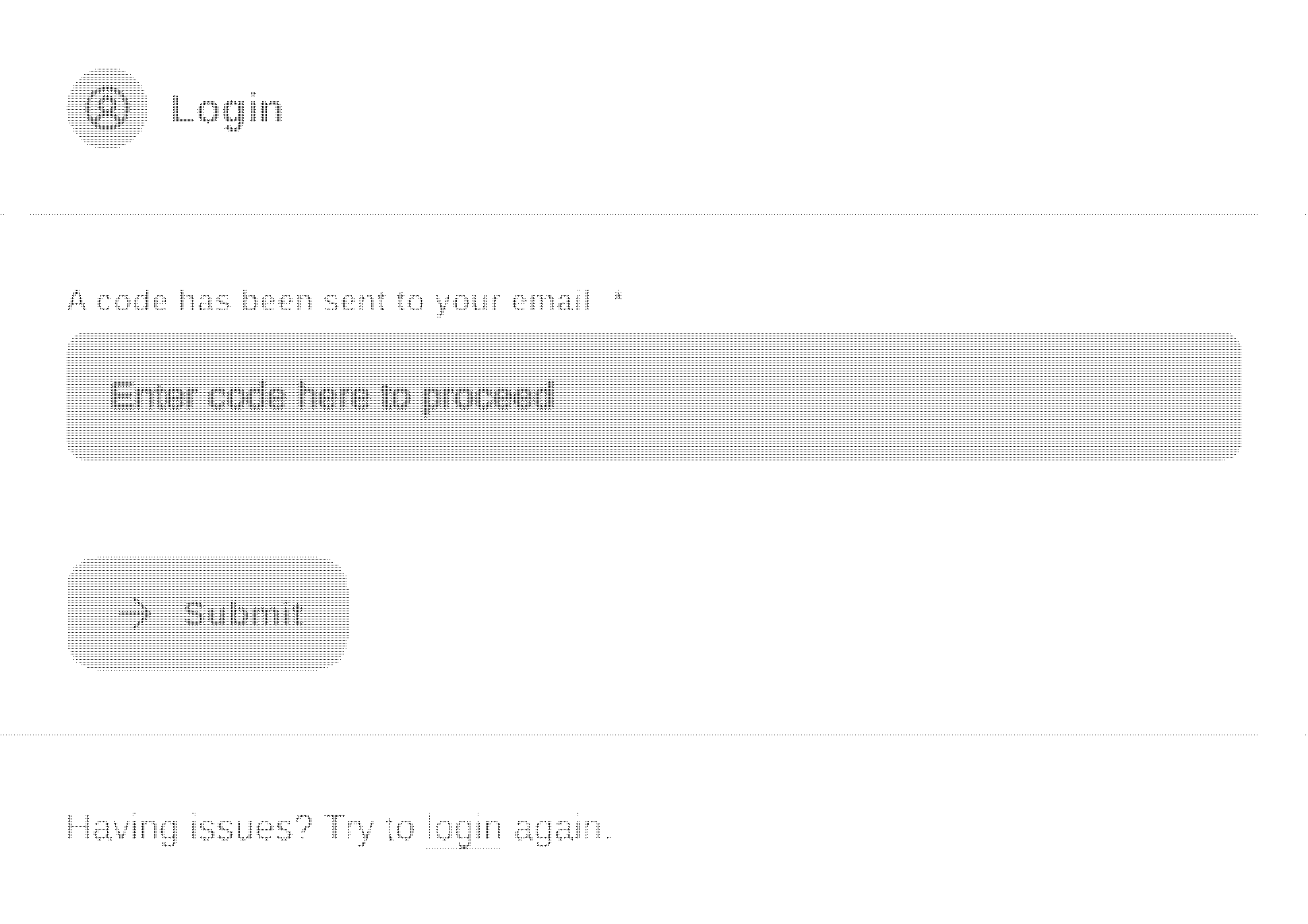
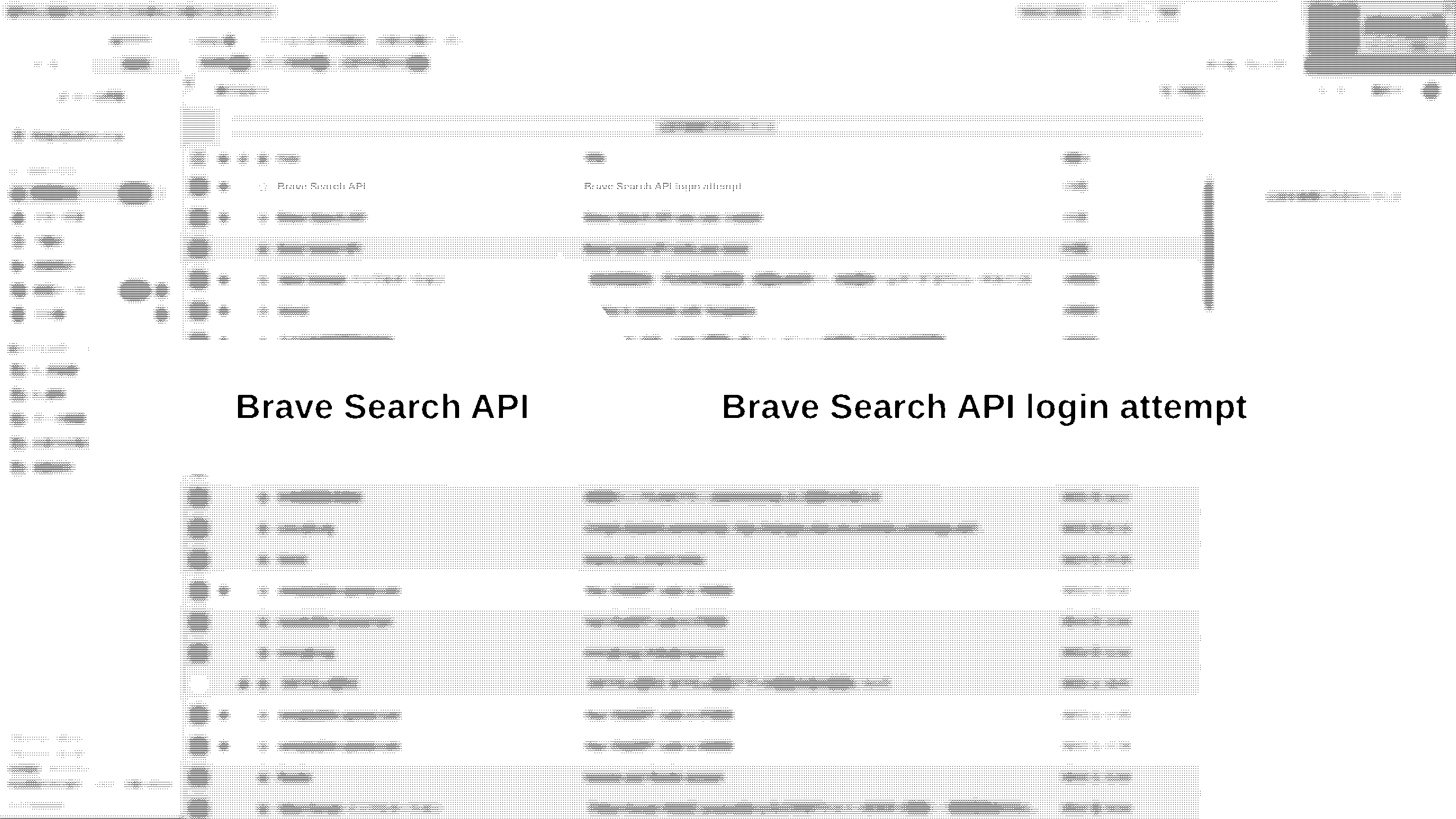
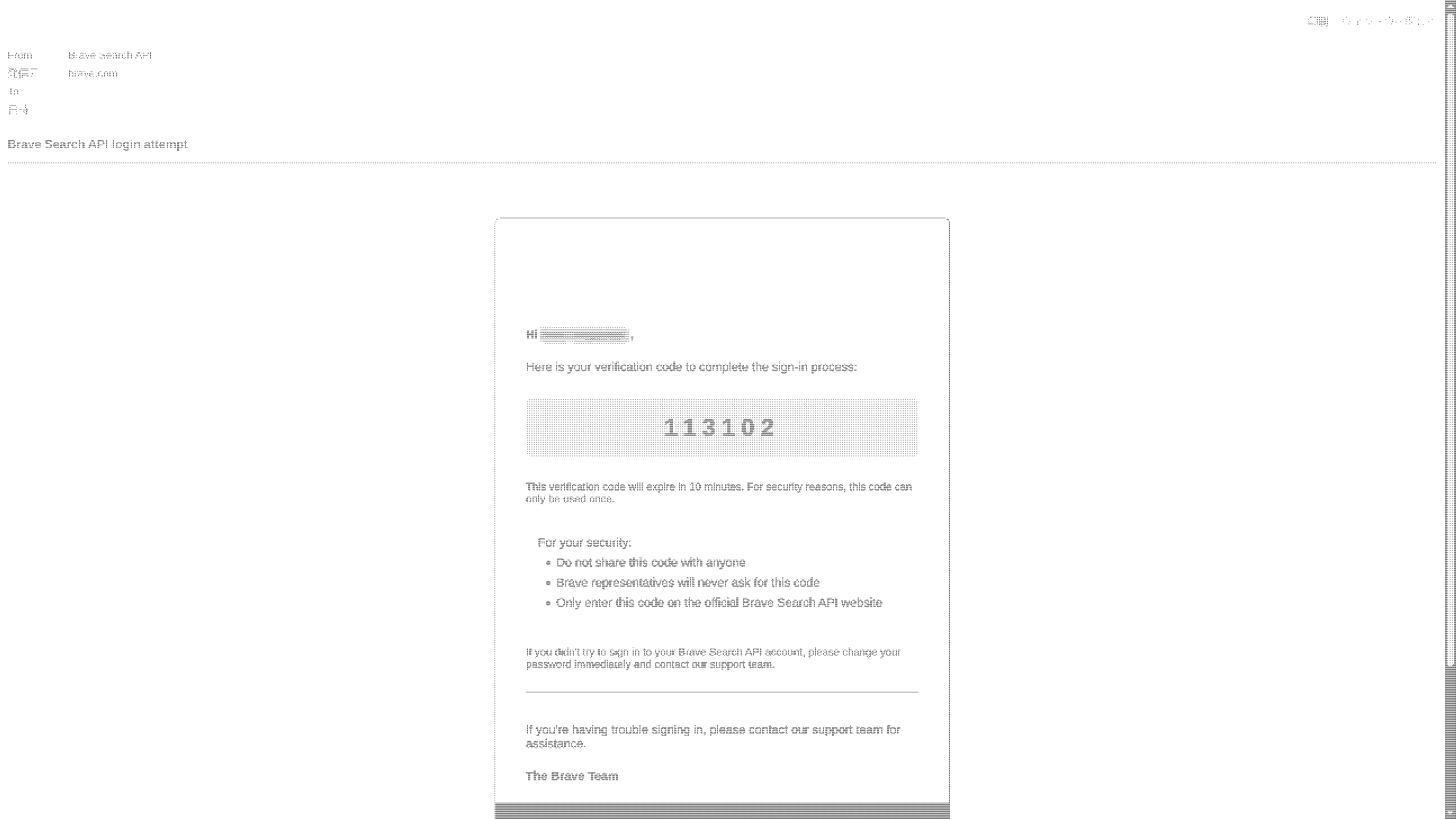
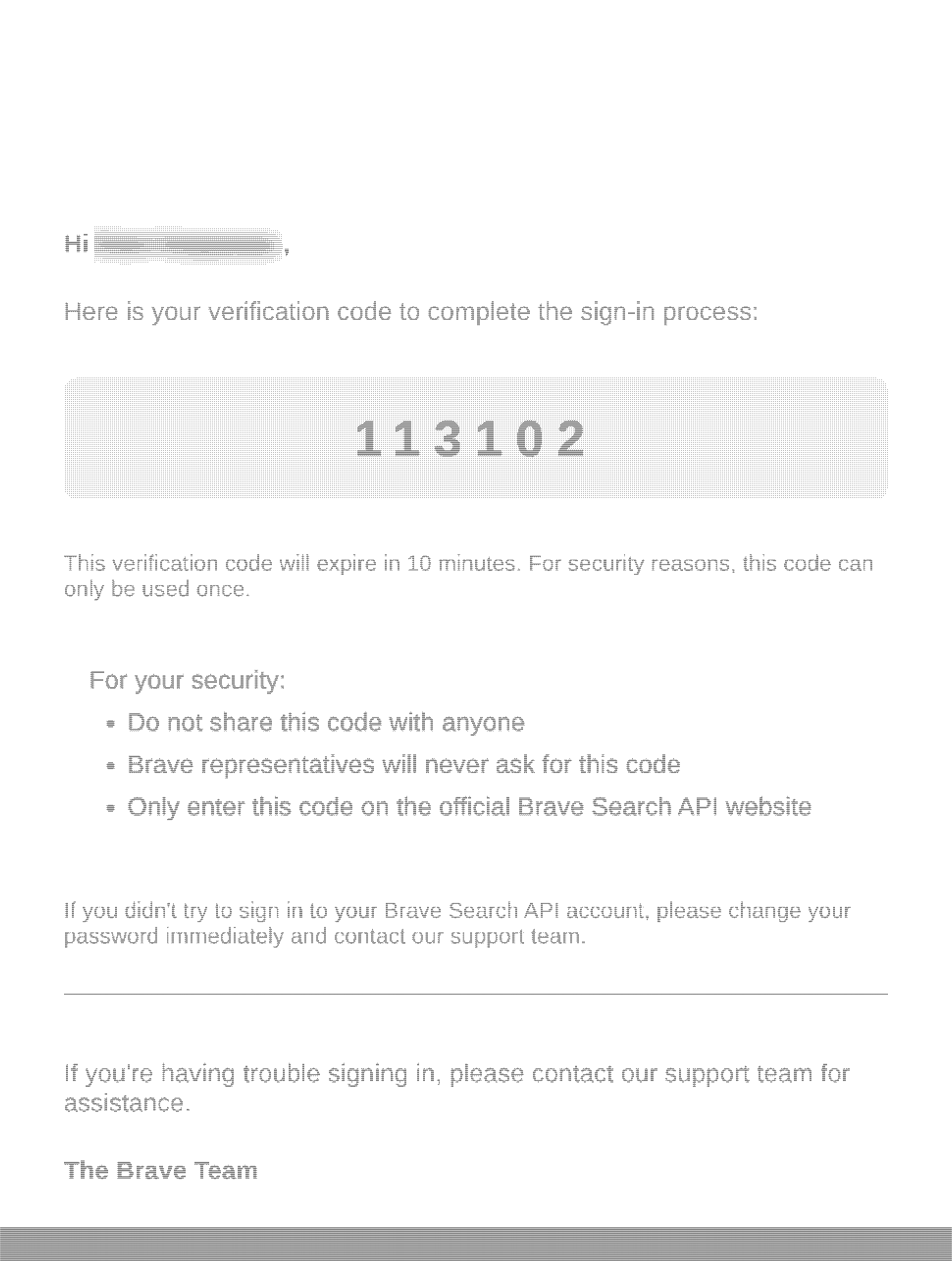
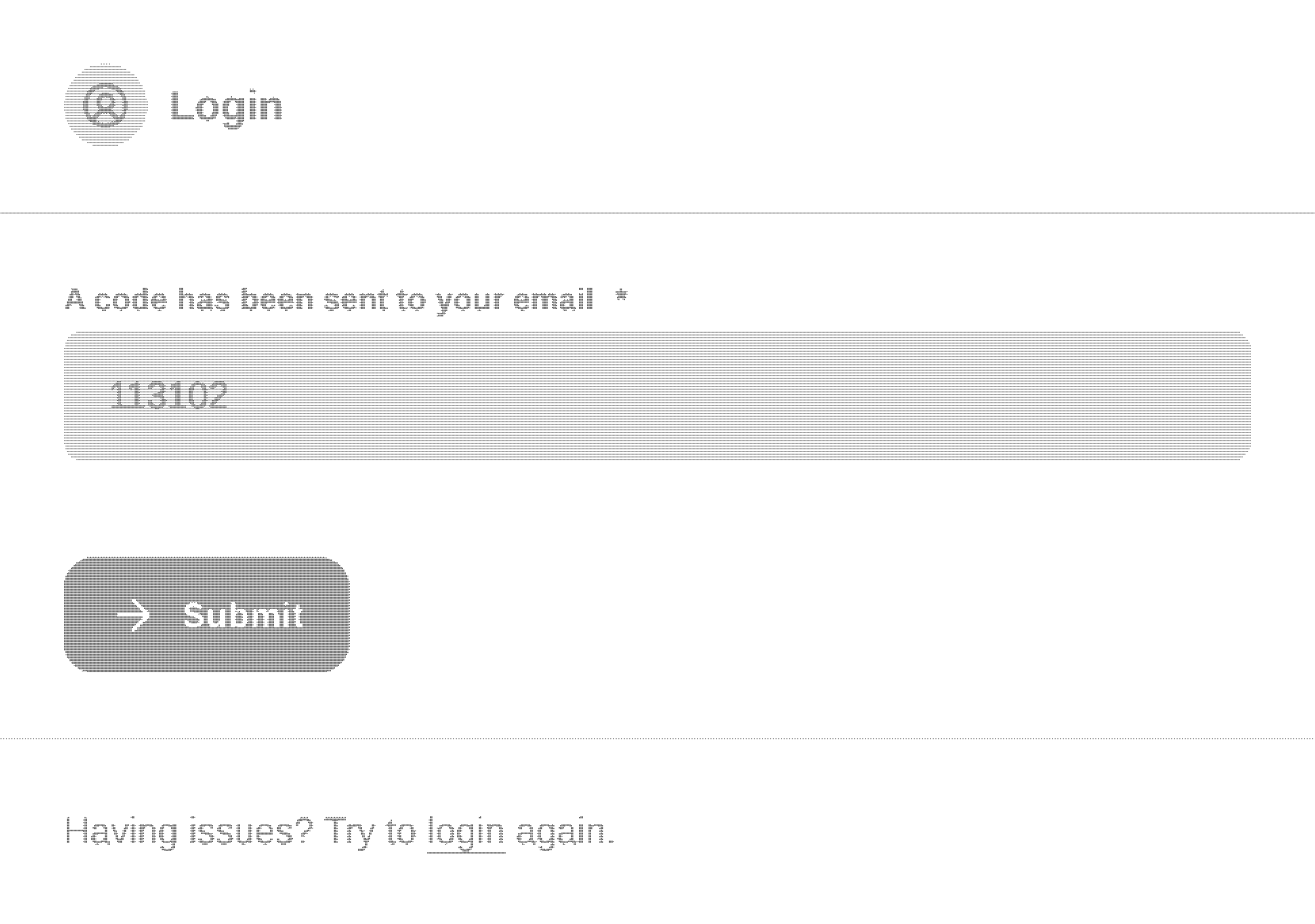
認証コードがメールで届きますので、数字をコピーして「A code has been sent to your email」のあとの テキストバーにペーストします。「Submit」を押すとBraveのダッシュボードが表示されます。


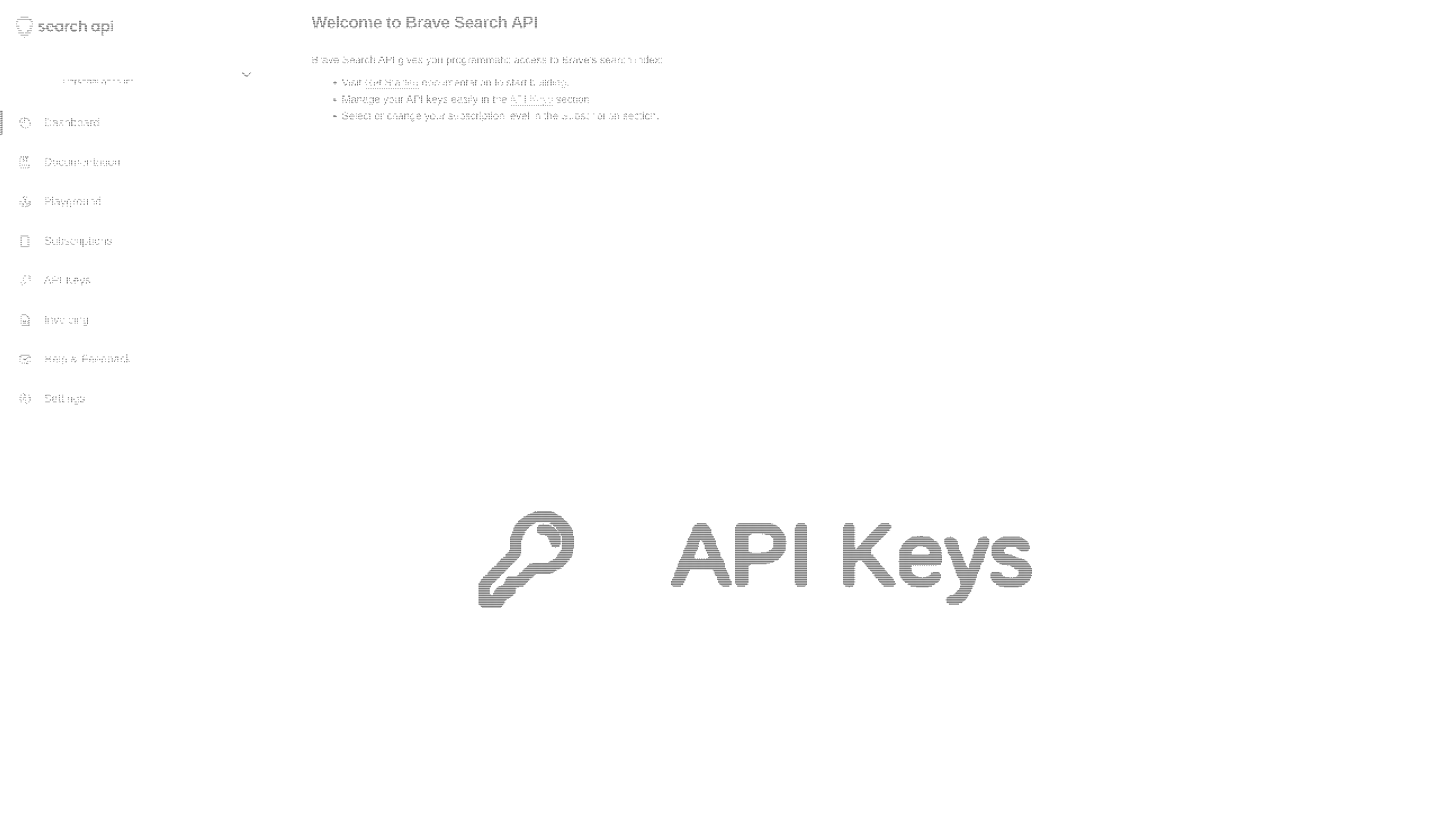
画面左側の「API Keys」をクリックします。

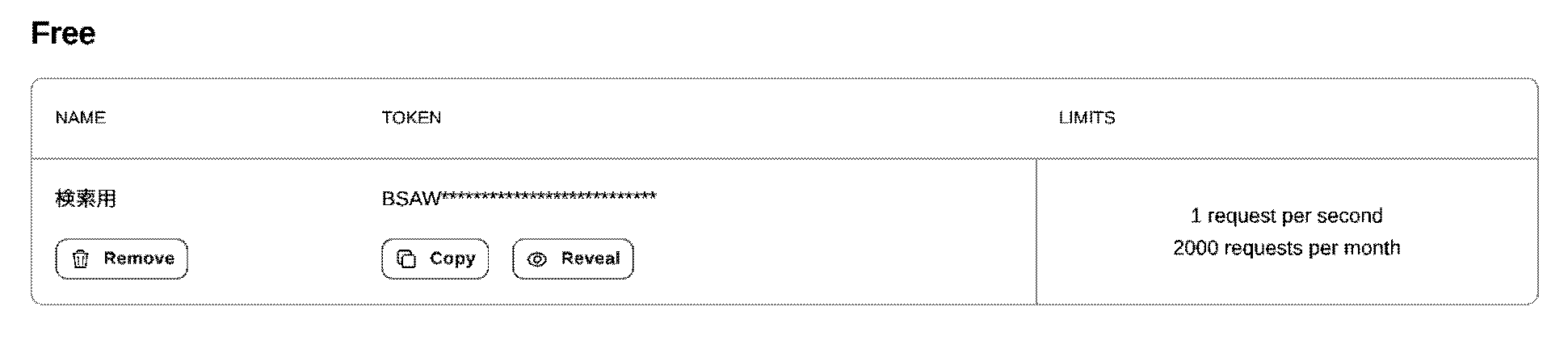
APIキーをコピーします。

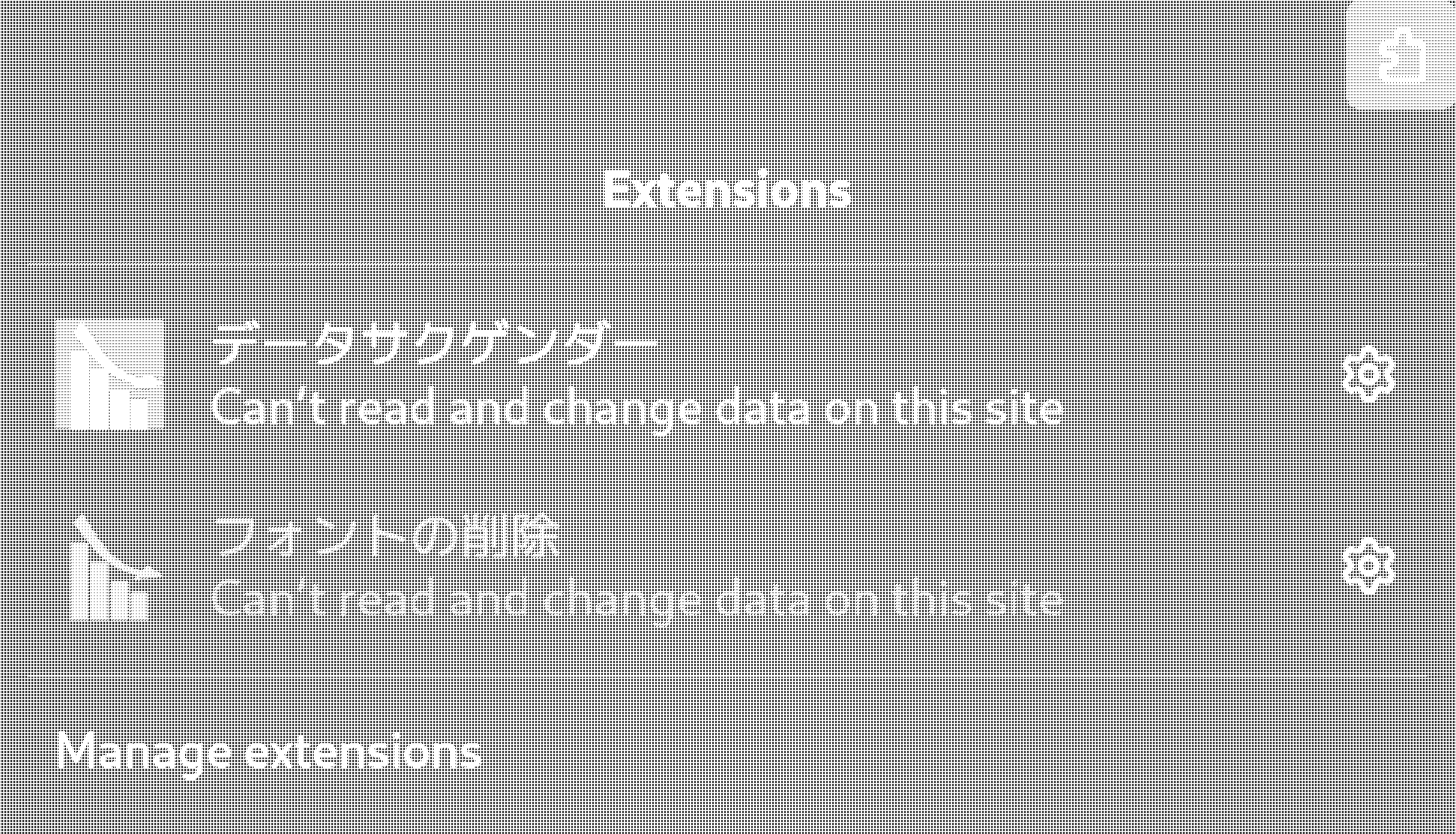
つづいて、ブラウザ画面右上のパズルマークを押します。※カーソル近づけると「Extensions」(=拡張機能)というタイトルが表示されます。
そして、一覧から「データサクゲンダー」を選択します。

設定画面が出ますので、「Brave APIキー」をクリックします。
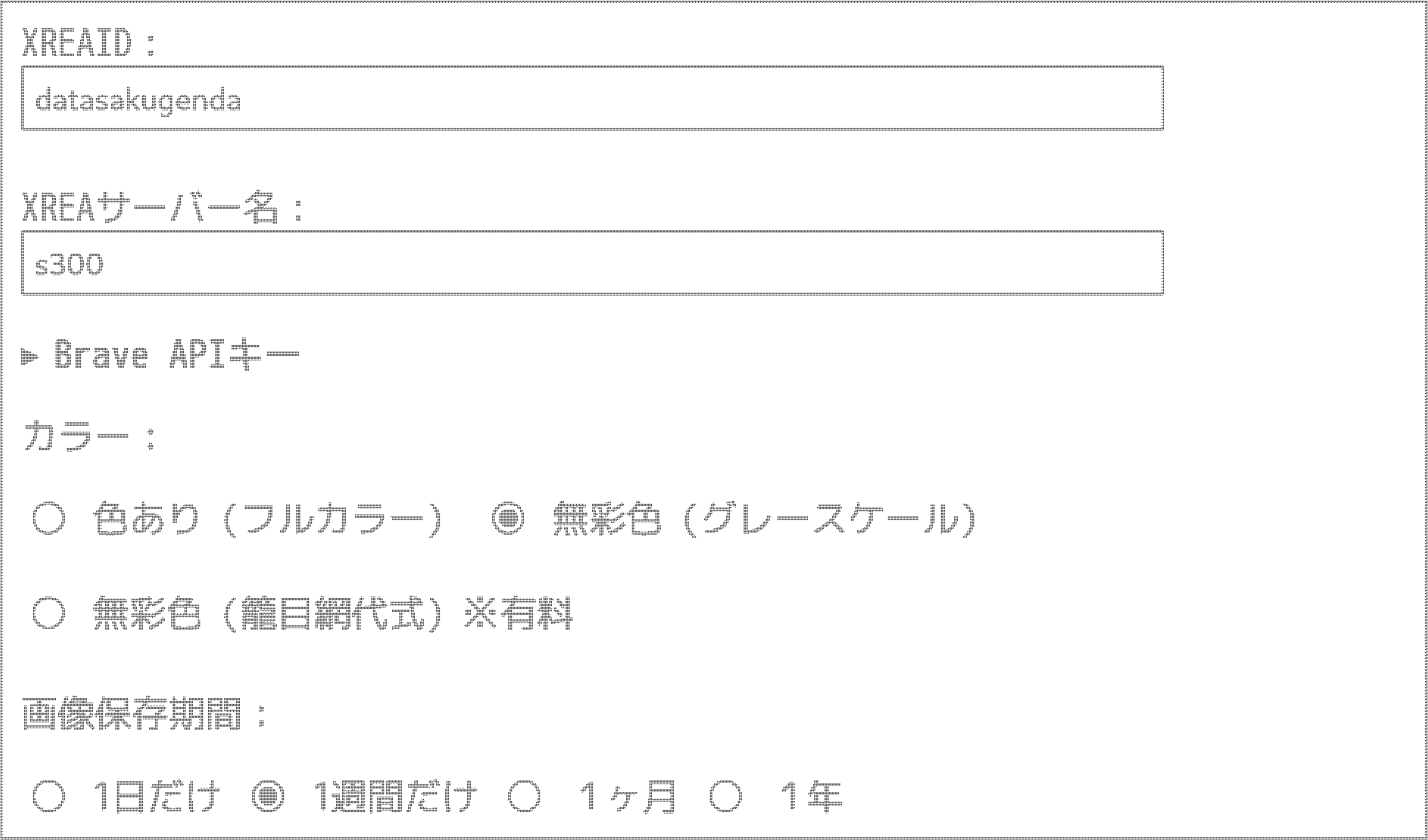
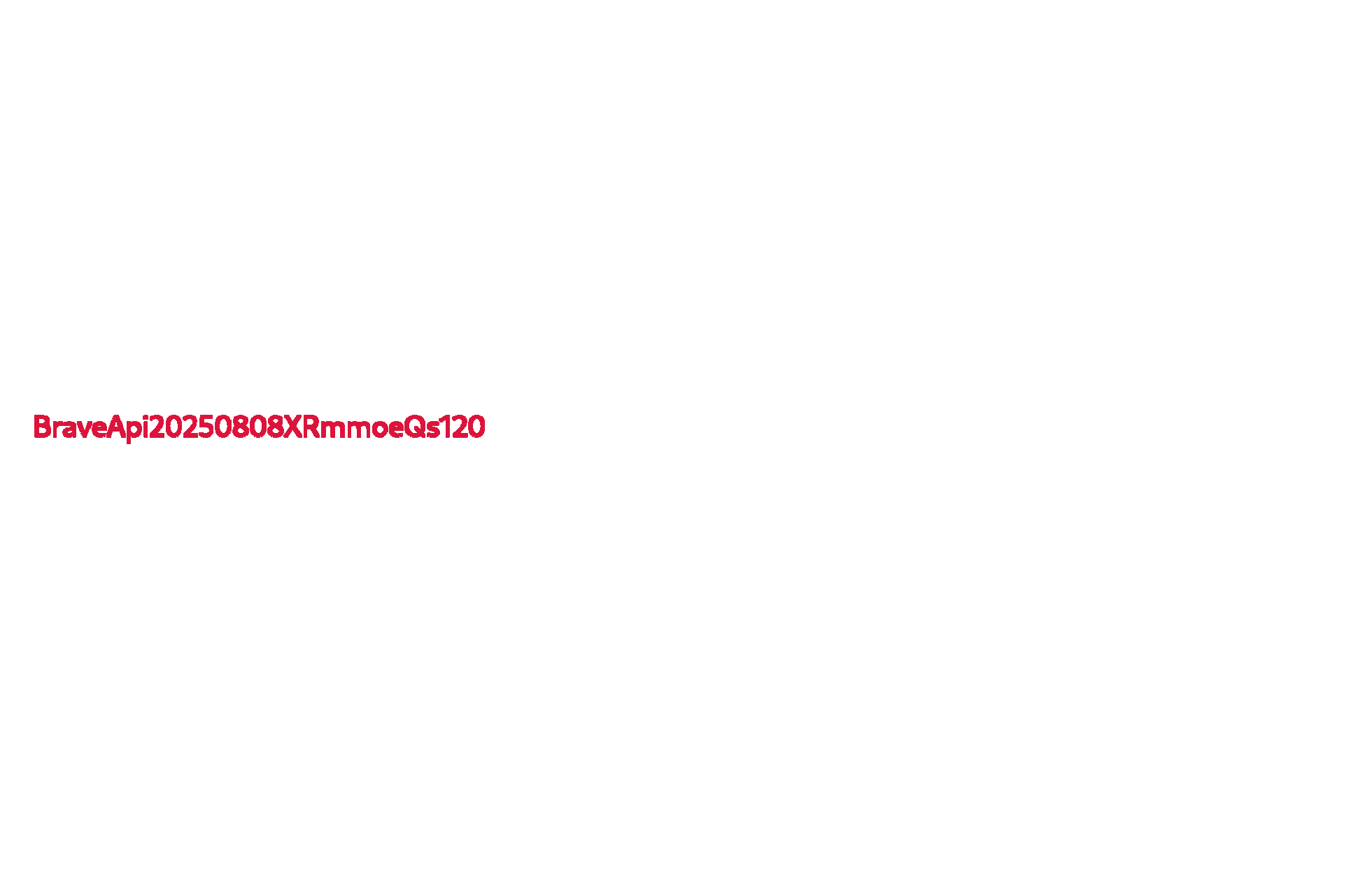
APIキーが入力できるテキストバーが現れると仮のAPIキーが入っていますので、それを削除します。コピーしてきたBaraveAPIキーをペーストします。APIキー入力が 済んだら「Brave APIキー」をクリックしてキーを非表示にします。
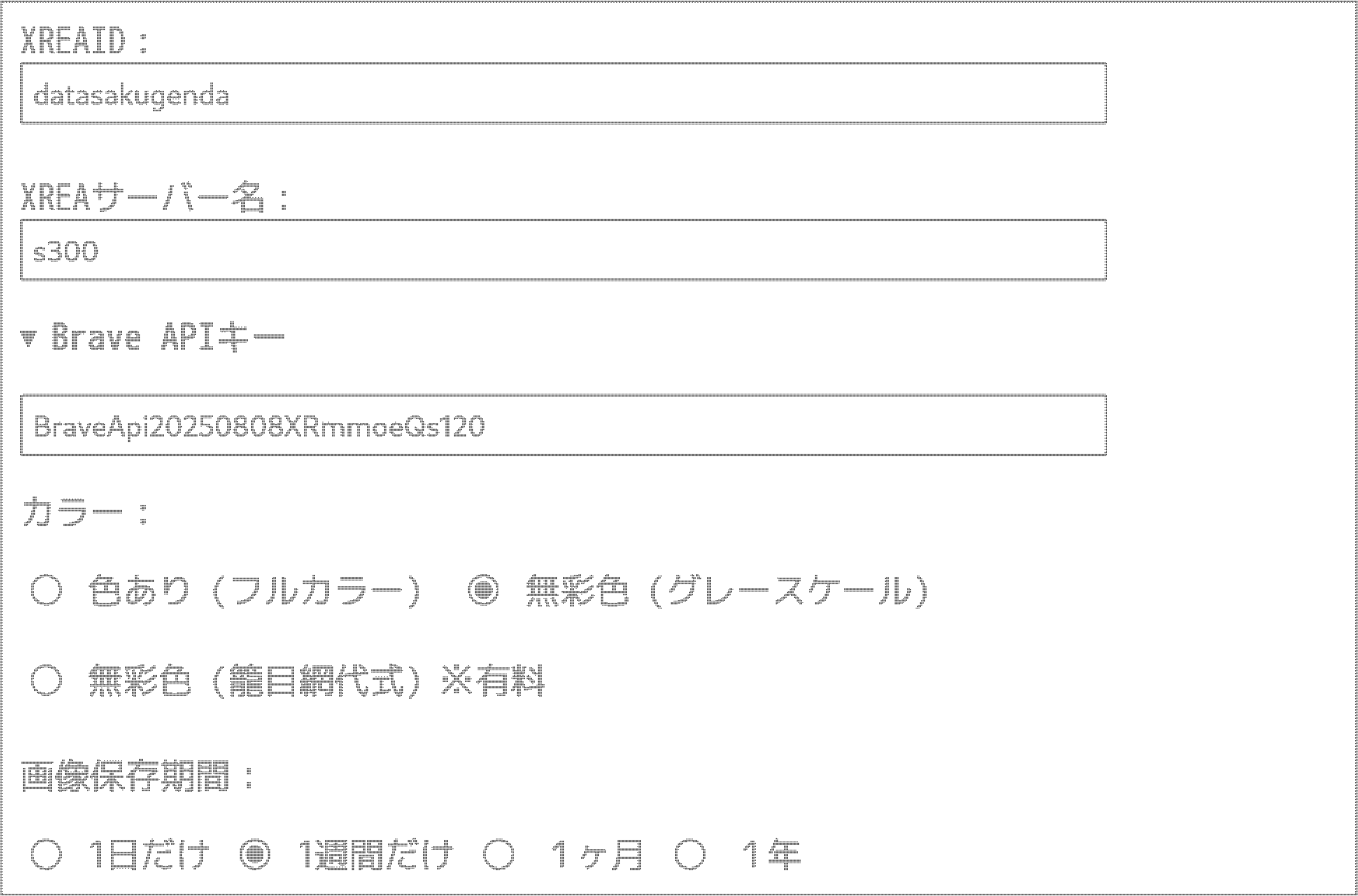

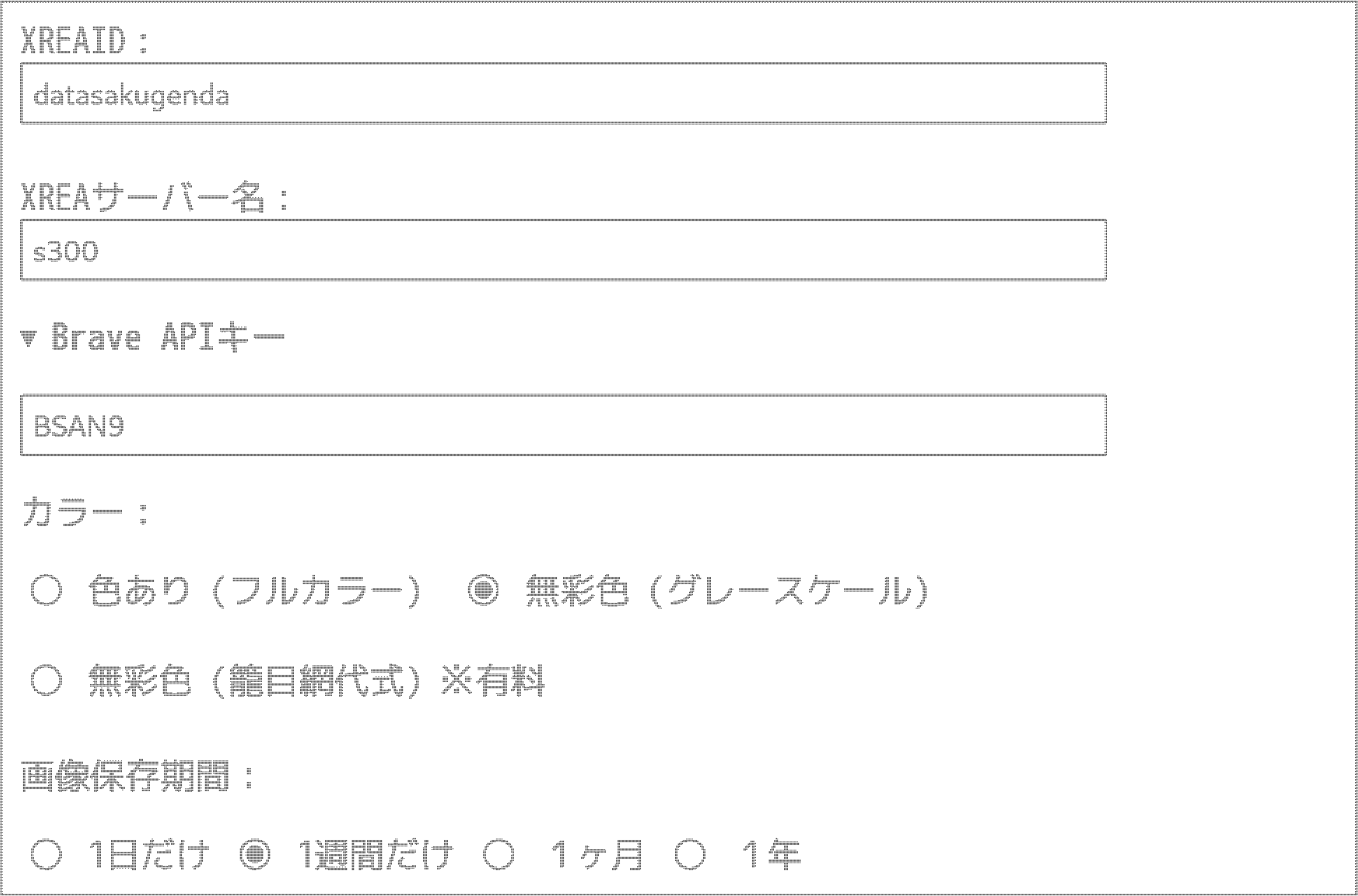
お疲れ様です!これで準備完了です。
検索キーワードを入れてみる
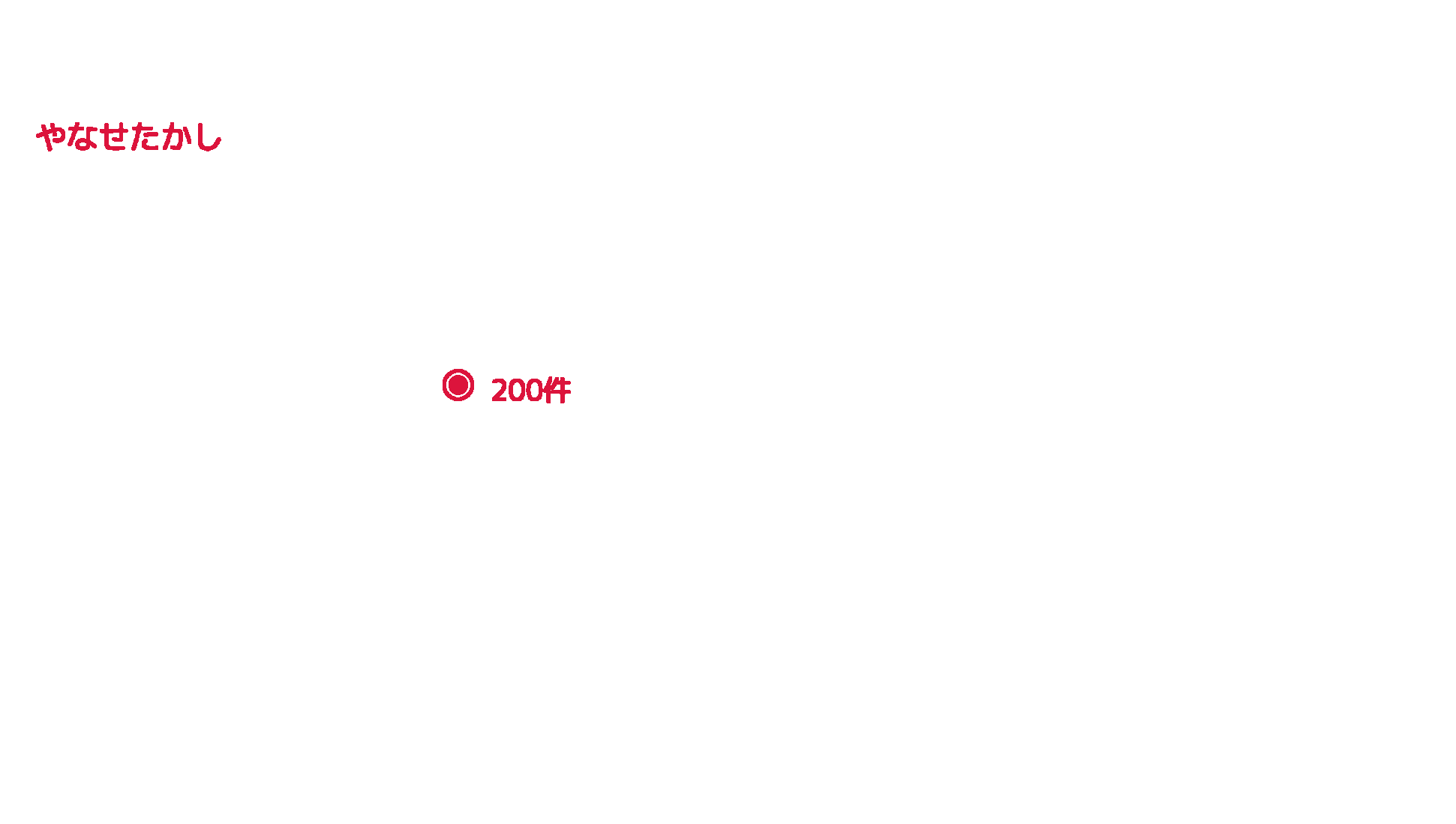
それでは検索キーワードを入力してみましょう!例題として検索バーに「やなせたかし」と入れて、 「取得したいページ数」は「200件」を選択します。

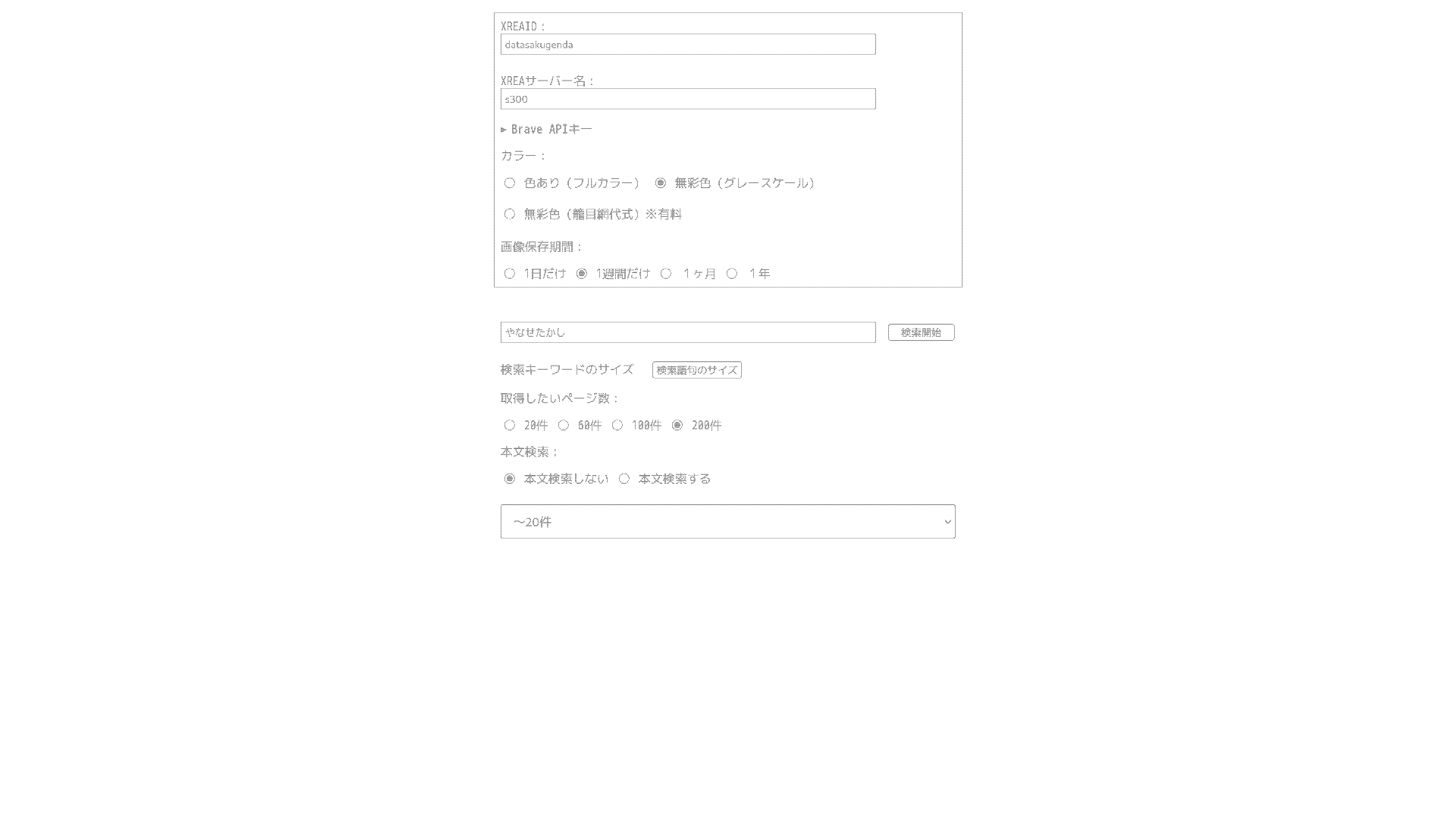

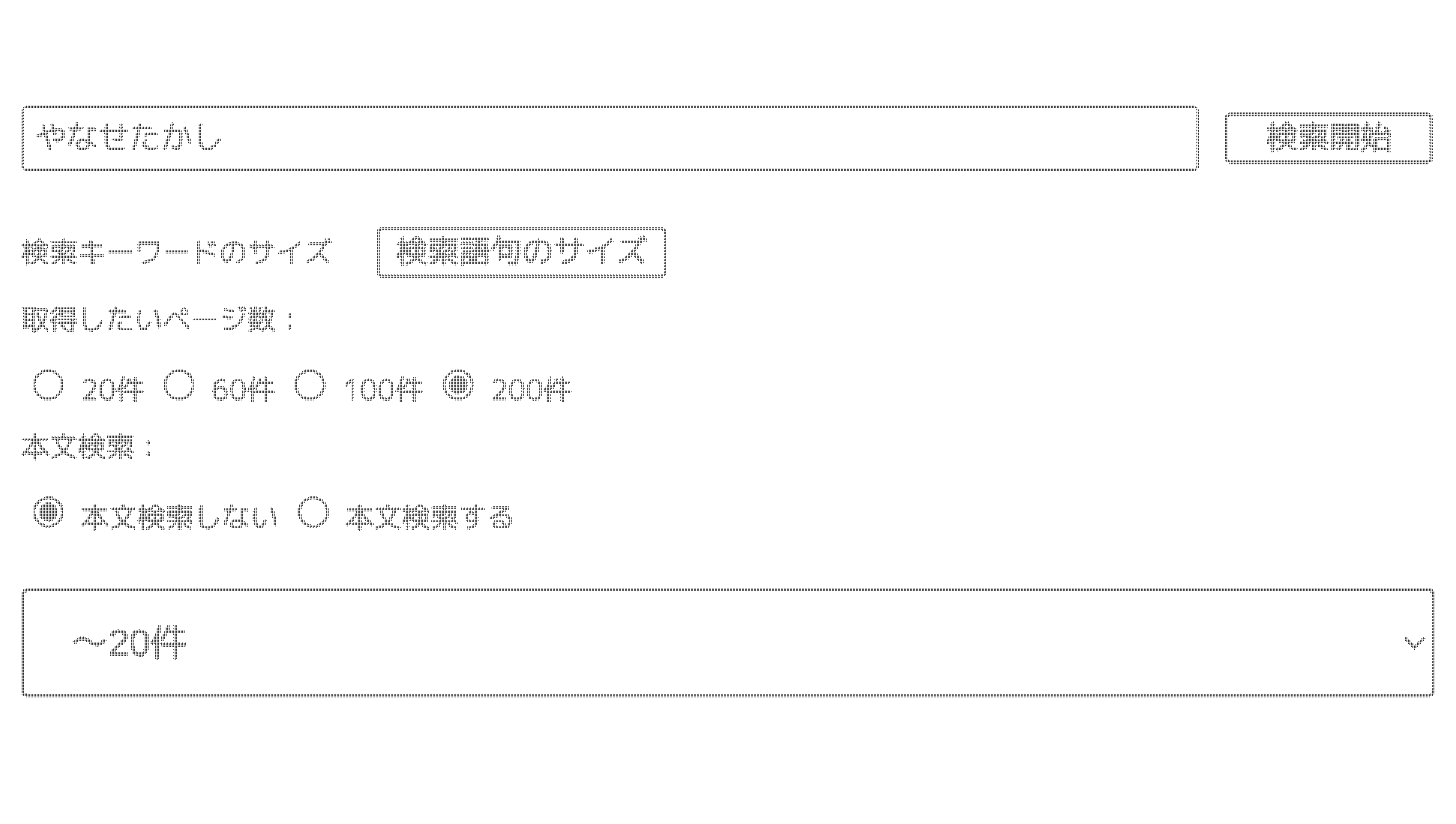
検索結果に20件だけ表示されると思います。20件以降を見たい場合はリストボックスを クリックします。クリックするとだいたい「78〜80件」ほど表示されます。
※Braveは最大200件検索できるようなのですが、確認できる限り100件以内に 収まっています。(XREAに入れたsearch.phpで地域を日本に限定しています。)
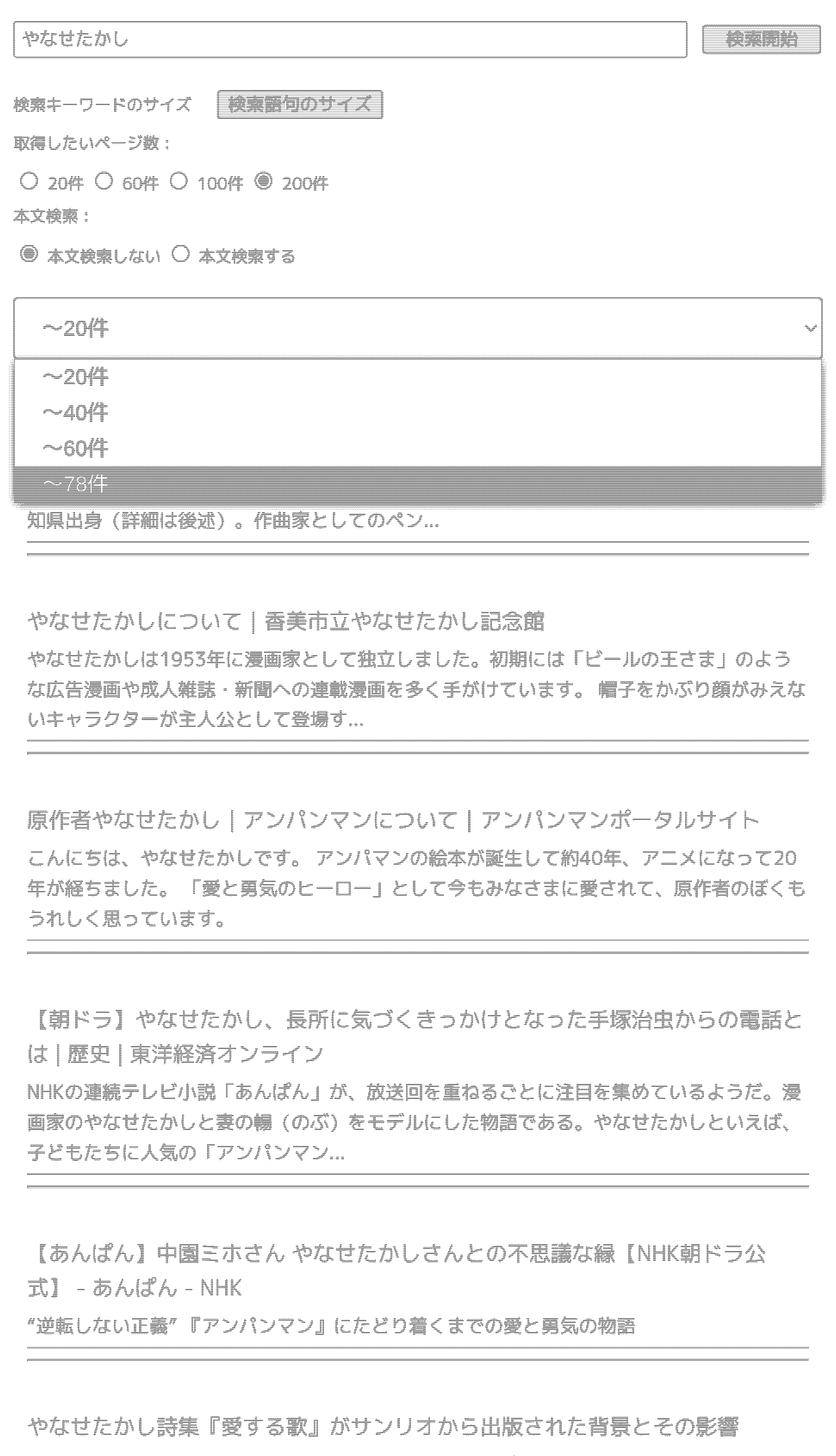
表示されたリンクをクリックすると別タブが開いてページが表示されます。※スタイルシートのブロックを有効化し、スクリプトをブロックして実行しました。ちなみに、拡張機能内のスタイルシートとスクリプトは無効になりません。
※画像設定はグレースケール
https://www.anpanman.jp/about/yanase.html
引用:アンパンマンポータルサイト、やなせたかし

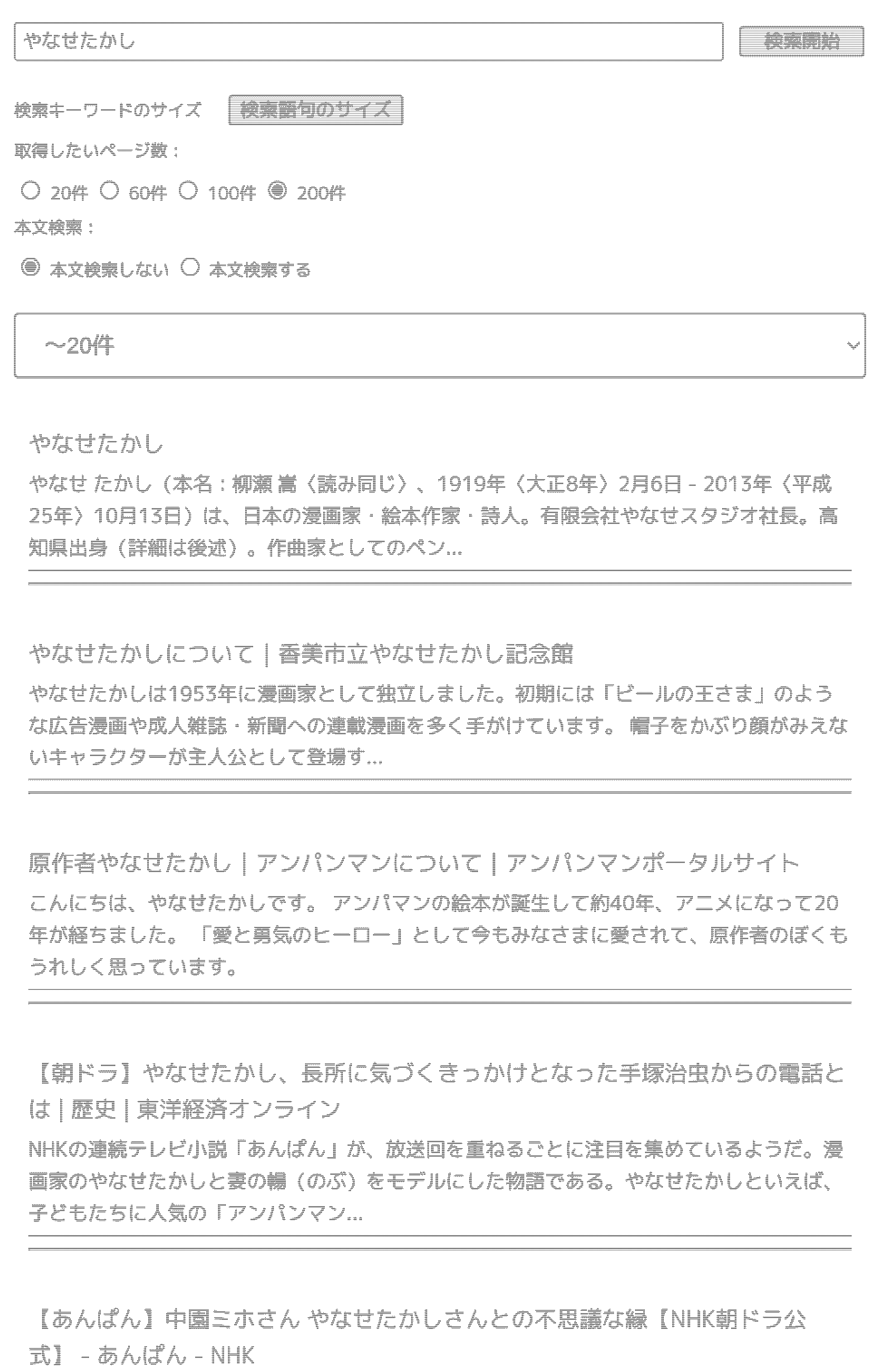
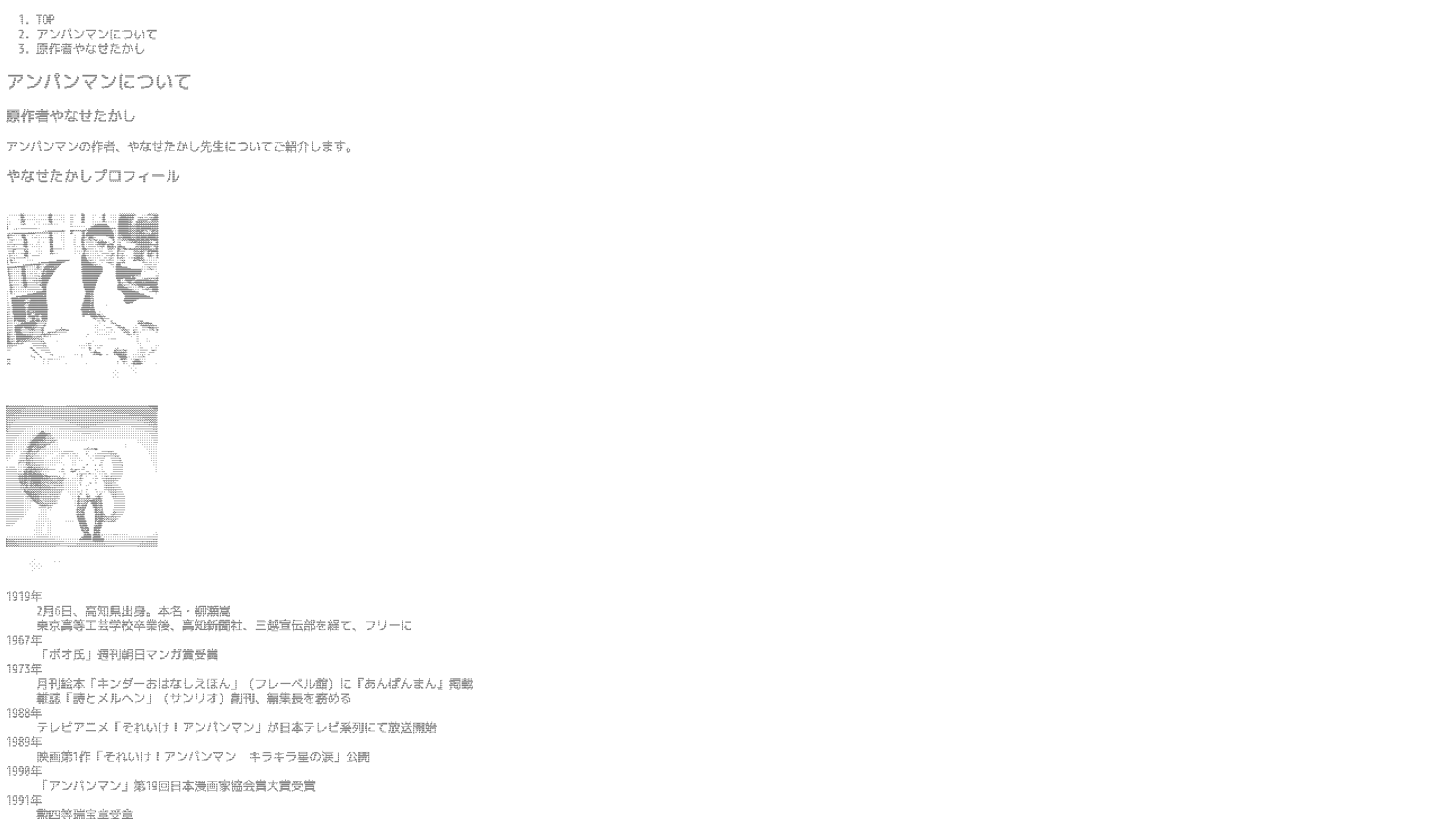
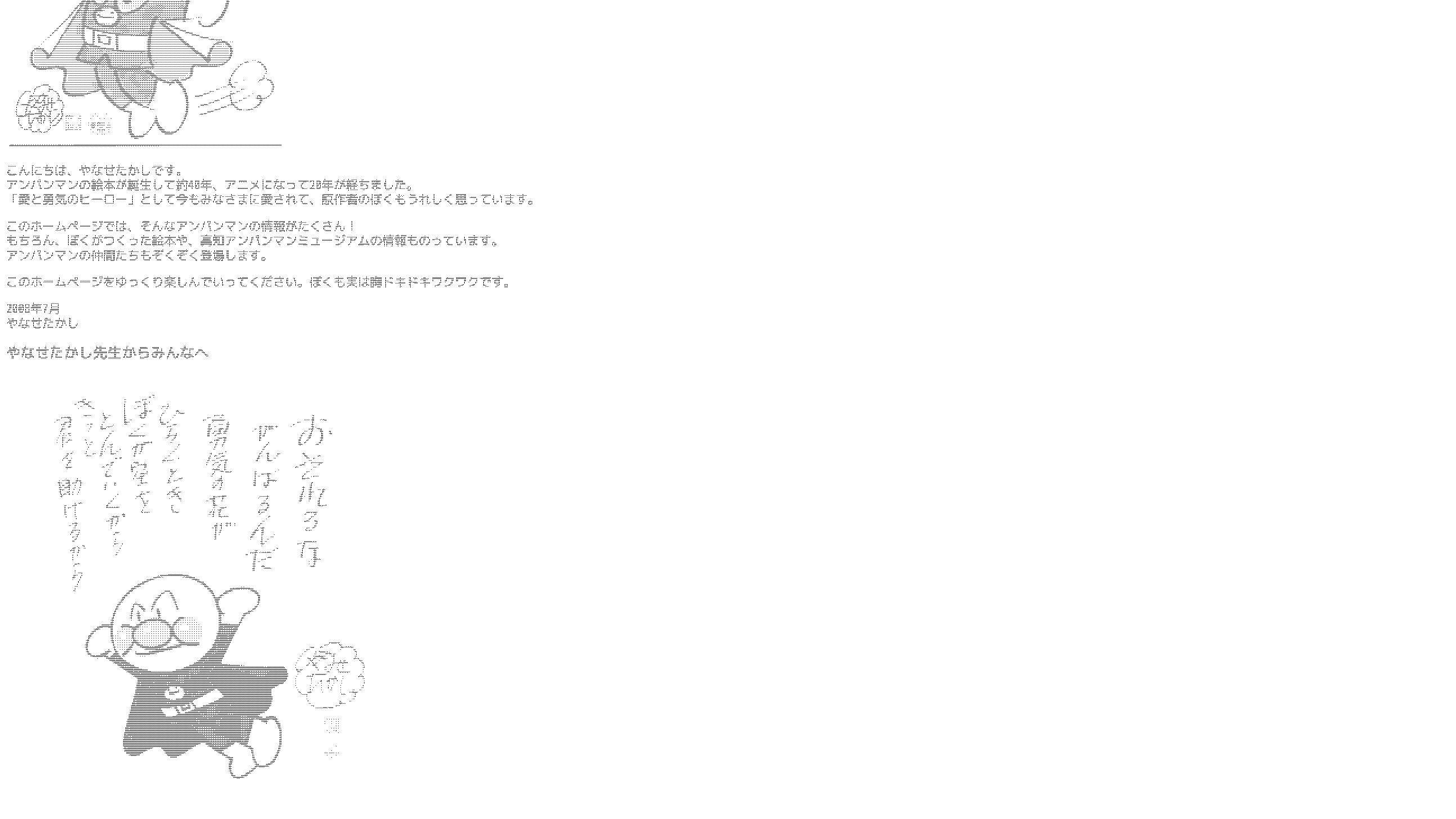
ページが表示されました。画像も変換圧縮されて表示されています。ページをスクロールすると、さいごまですべての画像が表示されています。
検索キーワードのサイズを取得する
さいごに、検索キーワードについての注意点です。キーワード検索には文字数に限界があり、全体で2KB(=キロバイト)くらいまでと言われています。 よほどのことがない限りはこれを超えることはありません。
しかし、つぎのページ「検索に除外キーワードを追加する」で扱う設定と合わせると、容量を超えてしまい、除外キーワードが使われなかった、なんてことが起こります。
これを防ぐためにキーワードがいくらぐらいのサイズになったかを調べる機能をつけました。では、適当に「どんぐり」と入れてみます。
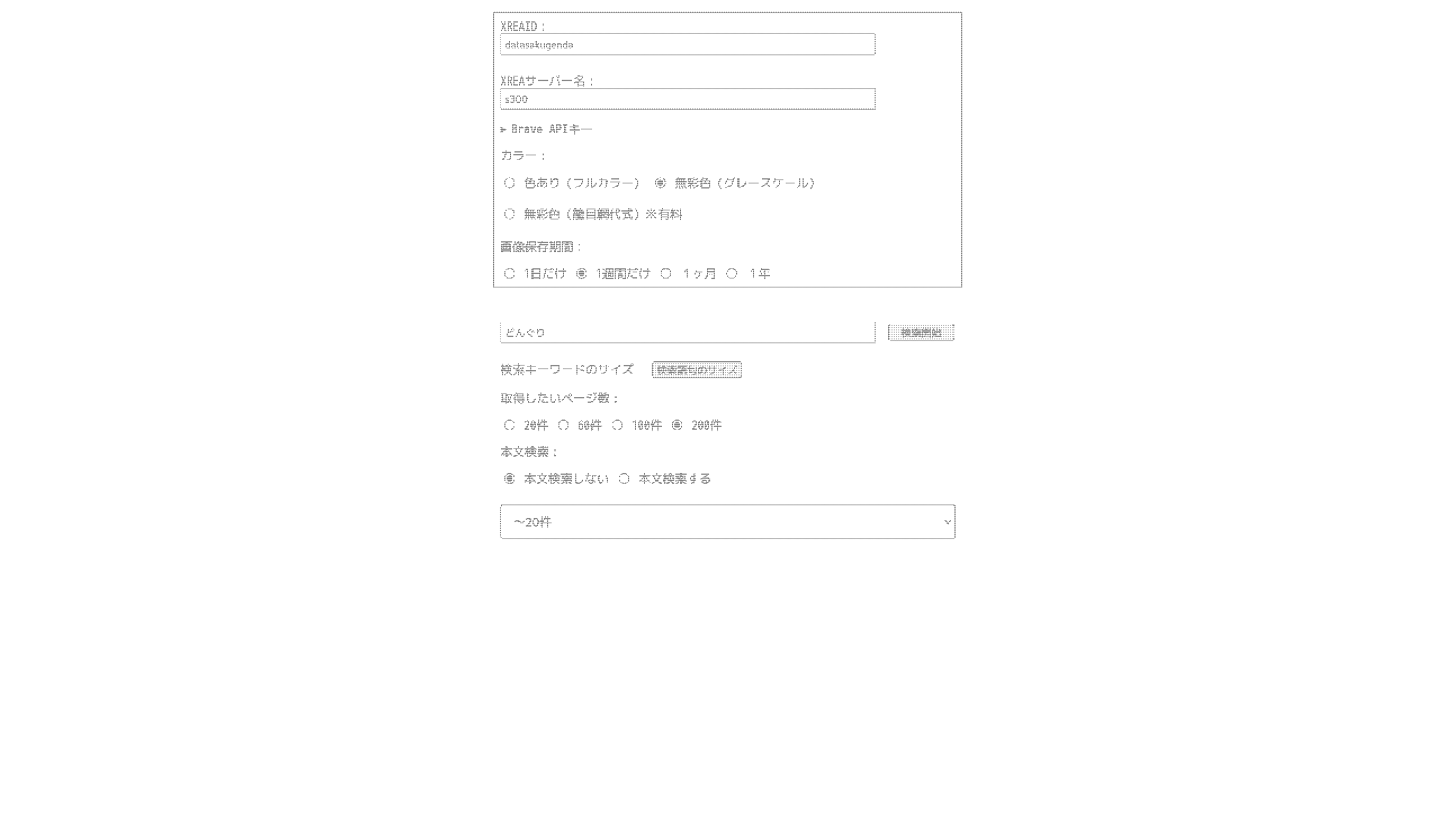


その下に「検索語句のサイズ」ボタンがあるのでクリックします。

「検索キーワードのサイズ」という文字列がキーワードのサイズに更新されました。どんぐりは13バイトのようです。※ただし、これはまだ除外キーワードをまだ何も設定していないサイズです。


ちなみに、キーワードをいれずにクリックすると「キーワードを入力してください」、インターネット通信が切れていると「サイズを特定できませんでした」と表示されます。




ここまでは通常の検索方法とおなじです。しかし、除外キーワードなどは検索バーに何度も入れるのは面倒ですし、通常の検索では除外できないキーワードもあります。そこで、「検索に除外キーワードを追加する」では、XREAサーバーに戻り、除外したいキーワードやURLなどを追加していきます。テキストを追加していくだけなので簡単ですよ。
※「サーバーを用意する」のステップでアップロードしたつぎのファイルに追記していきます。
exclude_keywords.txt
exclude_keywords_more.txt
exclude_regex.txt
exclude_url_patterns.txt
※「進む」をクリックすると、「拡張機能で要素をブロックする(スマホ版)」へ移動します。 「検索に除外キーワードを追加する」へ進むか「目次」からお進みください。